ChatGPTの初期設定を調べると、個人で使う人向けの記事がたくさん出てきます。
でも、お客様の名前や見積もりを扱う会社やお店では、先に見ておく場所が少し違います。
この記事では、仕事で使う前に設定画面で見ておく4か所と、設定では止められないことを1つ書きます。
当社は2026年9月15日に、ChatGPT Plus の Web版(日本語表示)で設定画面を見て、この記事を公開しました。
2026年11月8日に、筆者の個人のアカウントの Web版で画面を見直し、OpenAI の公式ヘルプで内容を確かめ直しました。
名前が変わっていた所と、9月のあとに増えた機能(一時チャットの選び方、セキュリティ履歴など)を書き足しています。
設定の名前は、11月8日の Web版の画面に出ているとおりに書いています。
CHECK 4 PLACES — 設定画面で見る4か所
- データ
コントロール「モデル改善に協力する」をオフにする - セキュリティとログイン多要素認証をオンにし、ログイン中の端末を見る
- パーソナライズカスタム指示とメモリに、何が入っているか見る
- プラグイン使わないものは外し、権限を「常に確認」にする
番号は、この記事の見出しの番号(2〜5)にそろえています。
場所の名前は、2026年11月8日に Web版の日本語の画面で確かめたものです。
プラグインは、設定の左の列の「連携」の下にあります。
1. まず、プランで扱いが違う
会話の中身が学習に使われるかどうかは、プランによって最初の扱いが違います。
学習に使う、というのは、入力した会話を、OpenAI がこれからのAIを良くするための材料にすることです。
OpenAI の説明では、個人向けのサービス(無料版・Plus・Pro)では、入力した内容を学習に使うことがあります。
法人向けの Business や Enterprise では、最初の状態では学習に使いません。
| 個人向け | 法人向け | |
|---|---|---|
| プラン | 無料版・Go・Plus・Pro | Business・Enterprise |
| 学習への利用 | 使われることがある。 設定でオフにできる |
最初の状態では使われない |
| 設定する人 | 使う人がそれぞれ | 会社の管理者が、保存期間などを決められる |
| 使う人数 | 1人で使うプラン | 2名から |
法人向けのプランでは、会社で契約した ChatGPT の場(ワークスペース)を、管理者がまとめて管理します。
Business では、管理者が社員の会話を見たり、書き出したり、消したりすることもできます。
最初の状態で学習に使うと OpenAI がはっきり書いているのは、無料版・Plus・Pro です。
Go の最初の状態は、当社では確かめていません。
1人で使うお店なら、個人向けのプランのまま、このあとの設定をすれば足ります。
何人かで使う会社なら、個人向けを人数分そろえる前に、法人向けのプランも比べてみてください。
各社の法人向けプランの料金と扱いは、「会社で使う生成AIは、今のメールで選ぶ。」にまとめています。
出典:OpenAI ヘルプセンター「How your data is used to improve model performance」、OpenAI「Enterprise privacy」(2026年1月8日更新)、ChatGPT の日本語の料金のページ(よくある質問)。
どれも自動では開けなかったため、Internet Archive に2026年10月24日〜11月3日に保存された写しで確かめました(2026年11月8日確認)
2. データコントロール:会話を学習に使わせない
場所:設定 → データコントロール →「モデル改善に協力する」
お客様の名前や、まだ出していない見積もりを入れることがあるなら、ここをオフにします。
OpenAI の説明では、無料版・Plus・Pro の個人のアカウントでは、最初はオンになっています。
9月15日に当社が見たアカウントでも、オンになっていました。
SCREEN — データコントロール
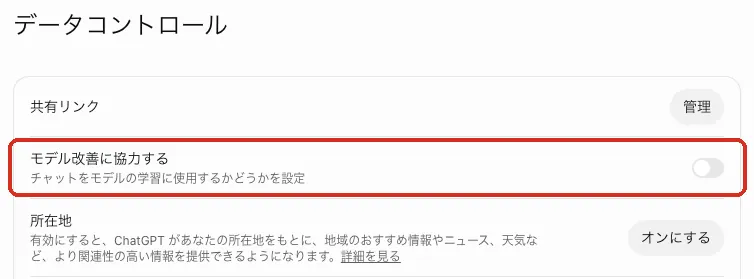
赤い枠の「モデル改善に協力する」のスイッチです。
筆者の画面ではオフにしてあります(2026年11月8日、筆者の個人のアカウントの Web版)。
赤い枠は当社が付けたものです。
オフにしても、これまでの会話が消えるわけではありません。
会話は履歴に残ったまま、これから先の会話が学習に使われなくなります。
評価ボタンと、つないだアプリ
1つ目は、回答に付ける評価(親指を上げる・下げるボタン)です。
OpenAI のヘルプによると、学習の設定をオフにしていても、評価は送れます。
送ると、評価を付けた会話全体が学習に使われることがあります。
お客様の情報が入った会話では、評価を押さないでください。
2つ目は、つないだアプリの中身です。
つないだアプリの中身も、この設定に従います。
設定がオンのままだと、Gmail などから読んだ情報も学習に使われることがあります(無料版・Plus・Go・Pro の場合)。
アプリをつなぐ前に、この設定をオフにしておきます。
TRAINING OFF — 学習の設定を切ると
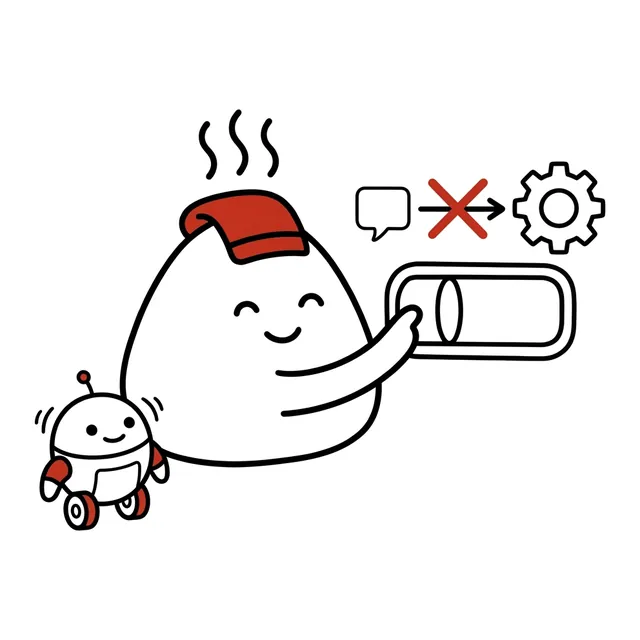
スイッチを切るこれからの会話は学習なし
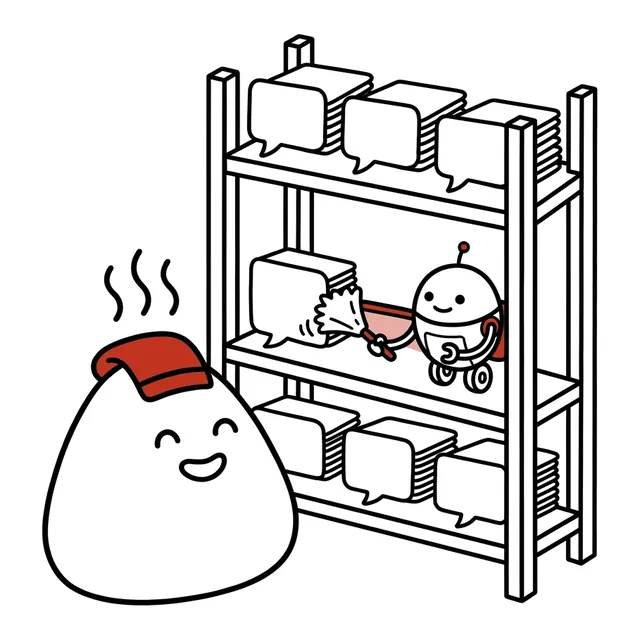
履歴は残る今までの会話は消えない
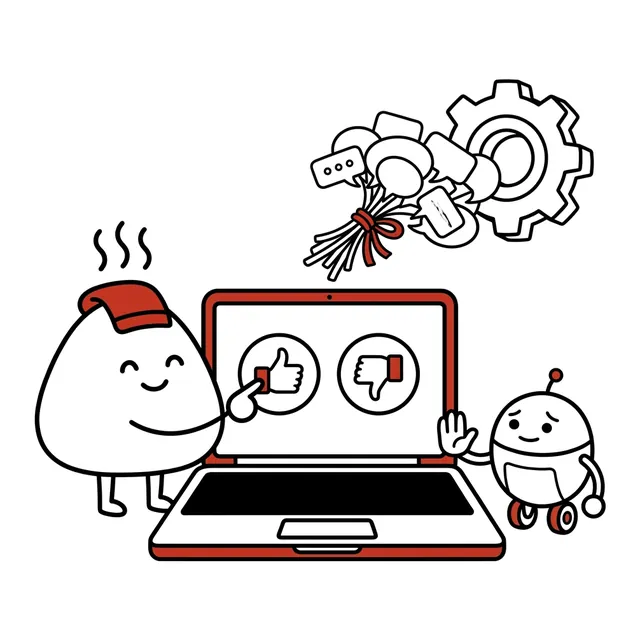
評価ボタンに注意会話ごと使われることも
個人向けのプランの場合です。
イラストは説明用で、実際の画面ではありません。
一時チャット:お客様の話は「パーソナライズなし」で
その場限りで使いたいときは、一時チャットも使えます。
新しいチャットの画面で、一時チャットに切りかえて始めます。
一時チャットは履歴に残らず、一時チャットのままなら学習にも使われません。
ただし安全のため、OpenAI がコピーを最長30日保管することがあります。
2026年8月27日(米国時間)からは、始める前に、画面の右上で「パーソナライズ」か「パーソナライズなし」を選ぶ形になりました。
「パーソナライズ」は、今あるメモリ(前の会話から覚えたこと)・カスタム指示(毎回伝えておく文)・プラグイン(つないだ Gmail などのアプリ)を使えます。
「パーソナライズなし」は、どれも使いません。
始めたあとでは切りかえられません。
お客様の話をするときは、ほかの会話で覚えたことや、つないだアプリの中身が混ざらないよう、「パーソナライズなし」を選んでから始めます。
SCREEN — 一時チャットの最初の画面
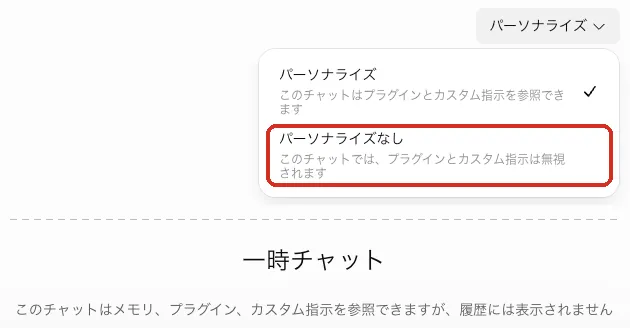
画面の右上のメニューと、中央の説明の2か所を切り出して、上下に並べています。
おすすめは、赤い枠で囲んだ「パーソナライズなし」です。
筆者の画面では「パーソナライズ」に印が付いていました(2026年11月8日、筆者の個人のアカウントの Web版)。
写真には入れていませんが、画面の下のほうには「安全上の理由から、このチャットのコピーを最長30日間保持する場合があります」と出ていました。
赤い枠は当社が付けたものです。
一時チャットは、あとから保存することもできます。
保存すると通常のチャットになり、履歴に残って、学習の設定もふつうのチャットと同じになります。
お客様の話をした一時チャットは、保存しないでおきます。
TEMPORARY CHAT — 一時チャットの使い方

始める前に選ぶお客様の話は「なし」で
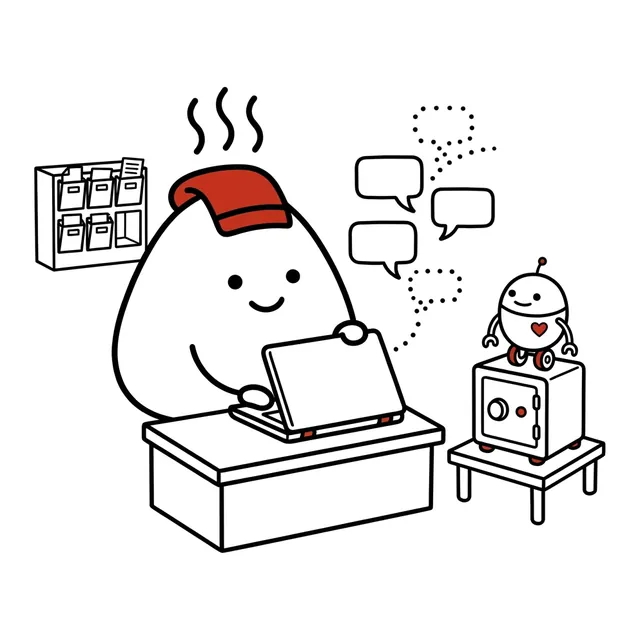
履歴に残らないコピーは最長30日保管
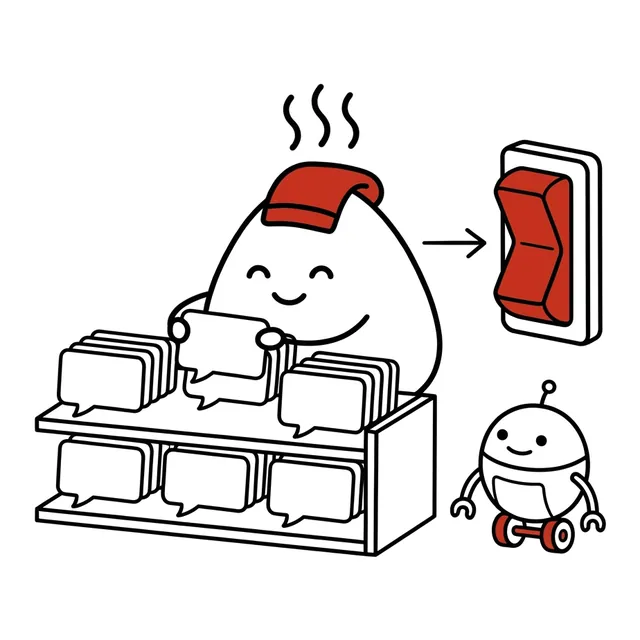
保存すると通常に学習の設定に従う
保存しなければ、履歴には残りません。
イラストは説明用で、実際の画面ではありません。
この変更は、ChatGPT の公式アカウントも X で知らせています。
一時チャットが、あとで残しておきたいものになることもある、という声をいただきました。
これからは、一時チャットを、今あるメモリ・カスタム指示・プラグインでパーソナライズするかを選べます。
残したいときは、履歴に保存することもできます。
一時チャットは新しいメモリを作らず、保存を選ばないかぎり、履歴の一覧(サイドバー)にも出ません。
原文We heard your feedback that sometimes a Temporary chat becomes something worth saving.
Now you can choose to personalize a Temporary chat with your existing memories, custom instructions, and plugins—and save it to your history if you want to keep it.
Temporary Chats don't create new memories, and stay out of your sidebar unless you choose to save them.
出典:OpenAI ヘルプセンター「Data controls in ChatGPT」「How your data is used to improve model performance」「Temporary chat in ChatGPT」「Connected apps in ChatGPT」、ChatGPT のリリースノート(2026年8月27日の項)、X の @ChatGPT の投稿(いずれも2026年11月8日確認)。
ヘルプは自動では開けなかったため、Internet Archive に2026年10月27日〜11月6日に保存された写しで確かめました。
英語の投稿の訳は当社によるもの
3. セキュリティとログイン:乗っ取りを防ぐ
場所:設定 → セキュリティとログイン
学習の設定をオフにしても、アカウントを乗っ取られれば、過去の会話は他人に読まれてしまいます。
パスワードだけでログインできる状態のままにしないことが先です。
X でも、この点を注意している人がいます。
【警告】
ChatGPTの「学習オフ」で安心してる人、危機感なさすぎ!!!
実はその設定だけじゃ、過去の会話が他人に見られるリスクは防げません。今すぐ確認すべき設定が3つ↓
最初の投稿には、確認すべき設定が3つとあります。
ただ、続きの投稿に挙がっていたのは、多要素認証と、ログイン中の端末の確認の2つでした。
3つ目の投稿では「「学習オフ」と「アカウントの安全対策」は別物。」と書いています。
投稿にある「アクティブなセッション」は、11月8日の Web版の画面では「有効なセッション」という名前でした。
多要素認証をオンにして、方法を2つ用意する
多要素認証は、ログインのときに、パスワードのほかにスマホなどでもう1回確かめるしくみです。
画面の「多要素認証(MFA)」の欄で、使う方法をオンにします。
筆者の画面に出ていた方法は、「認証アプリ」と「テキストメッセージ」の2つでした。
認証アプリは、スマホのアプリに出る使い捨ての数字で確かめる方法です。
テキストメッセージは、SMS か WhatsApp で届く6桁の数字で確かめる方法です。
OpenAI のヘルプには、ほかにプッシュ通知とパスキーも挙がっています。
パスキーは、スマホやパソコンの指紋・顔の確認などで、パスワードを打たずにログインするしくみです。
使える方法は、端末や国、アカウントの種類、アカウントの作り方によって変わる、とされています。
SCREEN — セキュリティとログイン
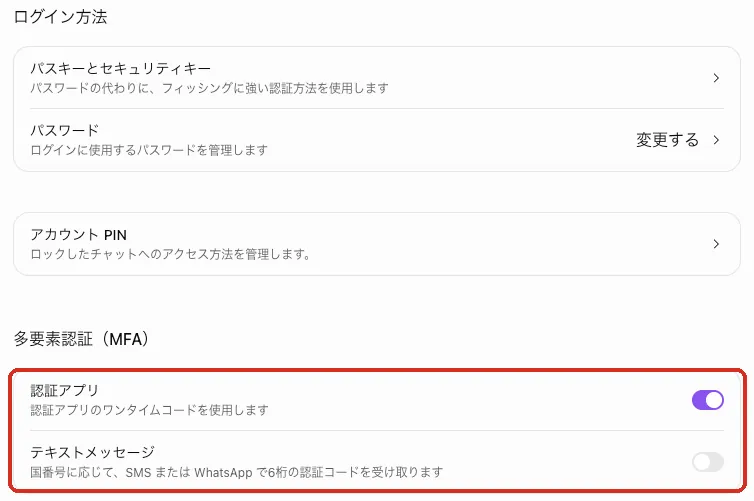
赤い枠が、多要素認証の2つの方法です。
筆者の画面では、認証アプリをオンにしています(2026年11月8日、筆者の個人のアカウントの Web版)。
上の「パスキーとセキュリティキー」は、パスワードを打たずにログインする方法です。
画面の説明では、偽のログイン画面でパスワードを盗まれる手口(フィッシング)に強い方法とされています。
赤い枠は当社が付けたものです。
方法は、2つ登録しておくと安心です。
OpenAI のヘルプでは、メールは多要素認証の方法として使えません。
登録した方法を全部なくすと、サポートでの本人確認が要り、数日かかることがある、と説明しています。
スマホを1台なくしただけで締め出されないよう、認証アプリとテキストメッセージの両方をオンにしておきます。
ログイン中の端末と、履歴を見る
同じ画面の下の「セッション」に、「有効なセッション」と「セキュリティ履歴」があります。
「有効なセッション」では、アカウントにアクセスした端末の一覧を見て、信頼済みの端末を外せます。
「すべてのデバイスからログアウト」で、全部の端末からまとめてログアウトすることもできます。
「セキュリティ履歴」は、2026年9月25日に加わった欄です。
ログイン・ログアウトや、多要素認証・パスキーの変更が、日時・場所・端末つきで並びます。
場所などは、おおよその表示だったり、出なかったりすることもあります。
SCREEN — セッション
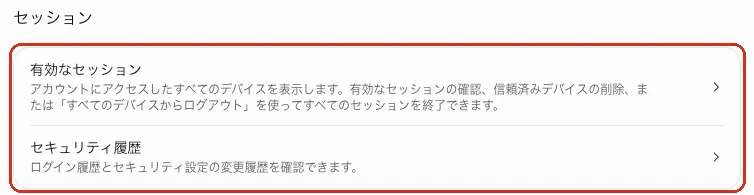
赤い枠の2つを開くと、ログイン中の端末と、ログインの履歴が見られます(2026年11月8日、筆者の個人のアカウントの Web版)。
中身は私的な情報のため、写していません。
赤い枠は当社が付けたものです。
辞めたスタッフの端末や、覚えのない端末が残っていないかを、ここで見ます。
OpenAI のヘルプによると、多要素認証をオンにしても、ほかの端末から自動ではログアウトされません。
覚えのない端末があれば、多要素認証をオンにしたあとで「すべてのデバイスからログアウト」を使います。
全部の端末がログアウトされるまで、最長30分かかることがあります。
LOCK THE DOOR — 乗っ取りを防ぐ4つ
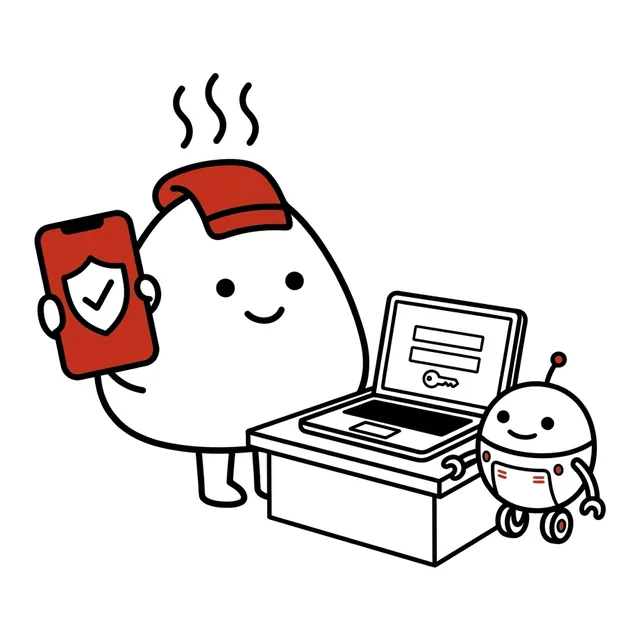
確認を2段階に多要素認証をオン

方法を2つ用意スマホをなくしたときに
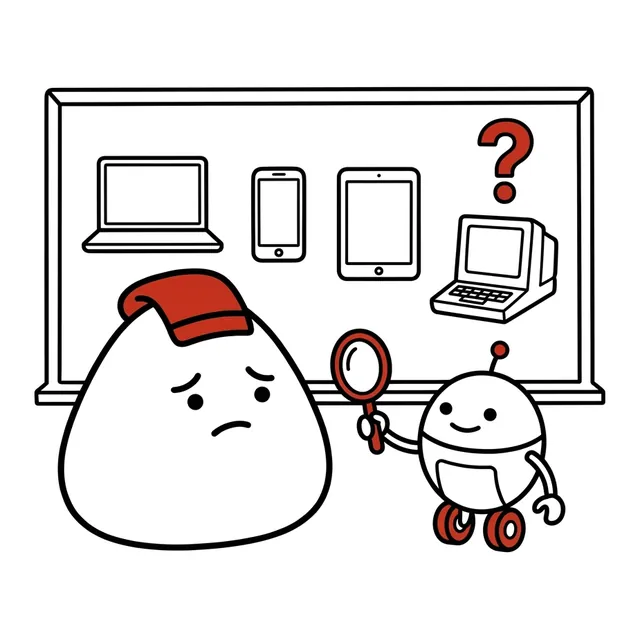
端末を見回る覚えのない端末は?
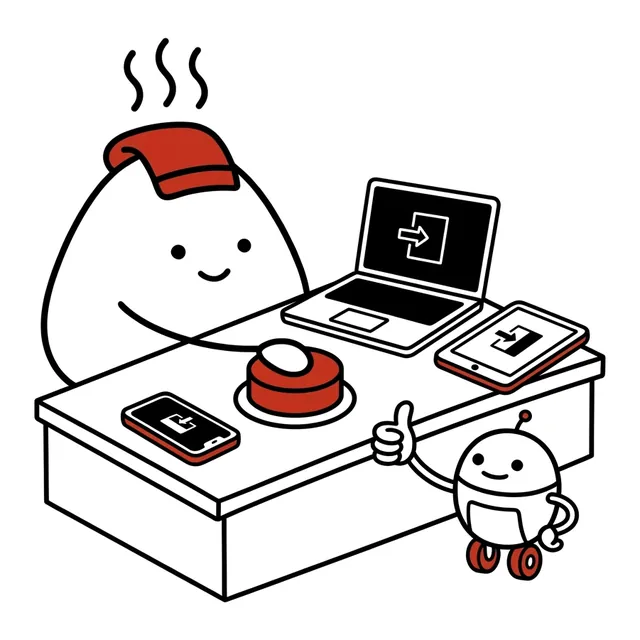
全部ログアウト辞めた人の端末も
イラストは説明用で、実際の画面ではありません。
出典:OpenAI ヘルプセンター「Managing multi-factor authentication (MFA)」(Internet Archive に2026年10月8日に保存された写しで確認)、ChatGPT のリリースノート(2026年9月25日の項)、X の @sabotyan_ai の投稿(いずれも2026年11月8日確認)。
多要素認証のヘルプは、これより新しい写しがありませんでした
4. パーソナライズ:書いたことと、メモリ
場所:設定 → パーソナライズ
カスタム指示には、外に出ても困らないことだけ
カスタム指示は、毎回の会話の前に ChatGPT に伝えておく文です。
業種や、文章の口調を書いておくと、毎回説明しなくて済みます。
書くのは、外に出ても困らない情報だけにします。
お客様の情報や、スタッフの個人情報は書きません。
なお、9月に見た「あなたについて」という欄は、11月8日の Web版の画面では見当たりませんでした。
メモリ:何を覚えているかを見る
メモリは、ChatGPT が前の会話などから覚えておく情報です。
「ChatGPT のメモリ」の欄にある「メモリを有効にする」が、そのスイッチです。
画面の説明では、チャットやファイル、連携しているアプリをもとに、ChatGPT が答えをあなた向けに合わせる機能です。
OpenAI のヘルプでも、覚える元に Gmail など、つないだアプリの中身が入るとされています。
何を覚えているかは、「メモリの概要」の「管理」から見られます。
メモリをオフにしても、過去のチャットは消えません。
SCREEN — ChatGPT のメモリ
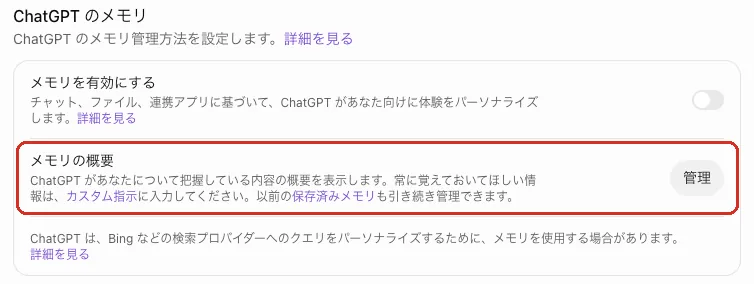
赤い枠の「メモリの概要」の「管理」から、覚えている内容を見られます。
筆者の画面では、メモリはオフにしてあります(2026年11月8日、筆者の個人のアカウントの Web版)。
赤い枠は当社が付けたものです。
1つのアカウントを、何人かで使わない
1つのアカウントを何人かで使うと、それぞれの話がメモリに混ざります。
メモリは、前の会話をもとに覚えるからです。
人ごとにアカウントを分けるか、メモリをオフにします。
SHARED ACCOUNT — 1つのアカウントを何人かで使うと
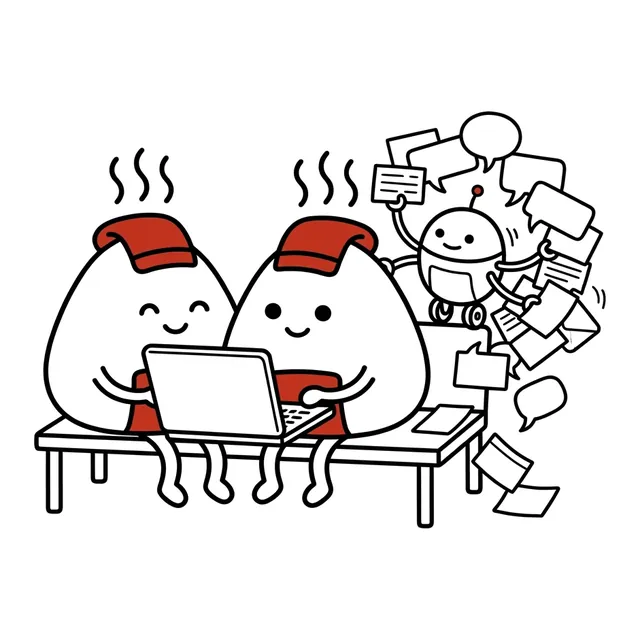
BEFORE1つを共用話がメモリに混ざる

AFTER人ごとに分ける話が混ざらない
分けられないときは、メモリをオフにします。
出典:OpenAI ヘルプセンター「Memory in ChatGPT」(Internet Archive に2026年11月1日に保存された写しで確認、2026年11月8日確認)
5. プラグイン:つないでいるアプリ
場所:設定 → プラグイン(左の列の「連携」の下)
プラグインは、Gmail などのほかのサービスを ChatGPT につなぐ部品です。
設定の画面ではこの名前で、つないだアカウントと権限も、ここでまとめて見ます。
つないでいるものを見る
Gmail や Google ドライブなどをつないでいると、この画面に並びます。
使っていないアプリが、つながったままになっていないかを見ます。
今は、1つのプラグインに、個人用と仕事用など複数のアカウントをつなぐこともできます。
どのアカウントがつながっているかも見ておきます。
つないだアプリから読んだ情報は、2章の学習の設定がオンなら、学習に使われることがあります(無料版・Plus・Go・Pro の場合)。
メモリがオンなら、ChatGPT が覚えることもあります。
使わないものは外す
下の権限を変えても、アプリの接続は外れません。
使わないアプリは、そのアプリを選んで、接続を解除します。
残すものは「常に確認」にする
プラグインの一覧の上に「デフォルトの権限」があります。
つないだアプリの中を読んだり、変えたりする前に、ChatGPT が聞いてくるかどうかを決める設定です。
「常に確認」にすると、読む前にも変える前にも聞いてきます。
SCREEN — プラグインのデフォルトの権限
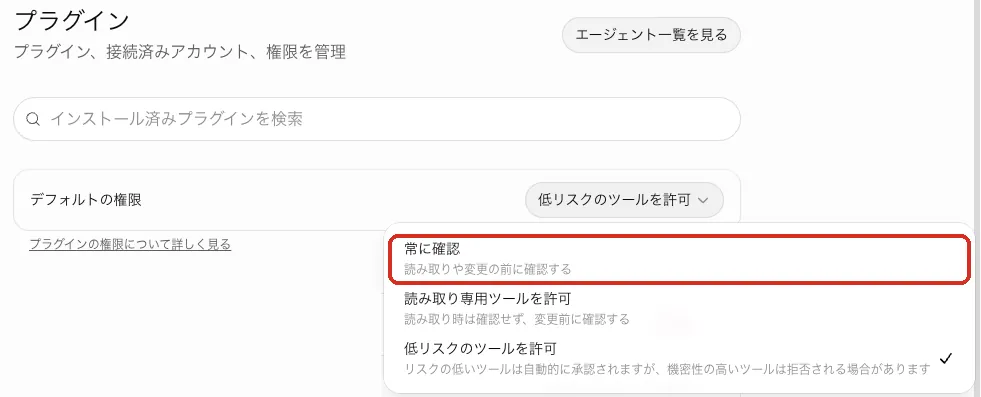
おすすめは、赤い枠で囲んだ「常に確認」です。
筆者の画面では「低リスクのツールを許可」に印が付いています(2026年11月8日、筆者の個人のアカウントの Web版)。
赤い枠は当社が付けたものです。
OpenAI のヘルプによると、アカウントやアプリで別の設定をしていなければ、低リスクの操作を自動で許す設定が当てはまります。
注意が必要な操作は、承認を求められるか、実行されません。
お客様の情報が入ったアプリをつなぐなら、「常に確認」にしておくと安心です。
PLUGINS — つないだアプリの見直し

つないだ物を見る設定の「プラグイン」で

使わない物は外す権限を変えても外れない
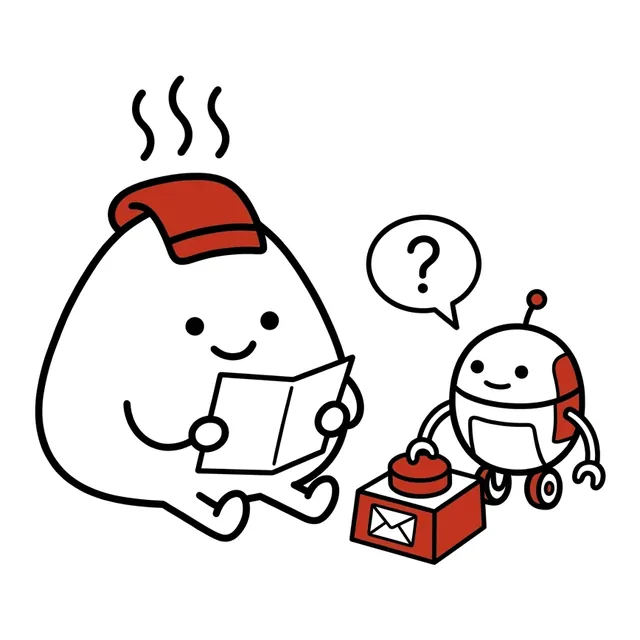
毎回聞かせる権限は「常に確認」に
「常に確認」は、2026年11月8日の Web版の画面での名前です。
イラストは説明用で、実際の画面ではありません。
ChatGPT が承認を求めてきたときに、この先は聞かずに進めてよい、と選べる場合もあります。
ヘルプによると、選ぶと、つないだそのアカウントで、対応している操作を次から確認なしで行います。
日本語の画面でのこの選択肢の名前は、当社では確かめていません。
お客様に届くメールなどは、この先ずっと許す形にせず、毎回読んでから送ってください。
出典:OpenAI ヘルプセンター「Connected apps in ChatGPT」(Internet Archive に2026年10月30日に保存された写しで確認)、「Managing app permissions in ChatGPT」(同じく10月10日の写し)、ChatGPT のリリースノート(2026年9月17日の項)(いずれも2026年11月8日確認)。
権限のヘルプは、10月10日より新しい写しがありませんでした
6. 設定では止められないこと
ここまでの設定をしても、入れてはいけない情報を入れること自体は止められません。
なので、ChatGPT に入れない情報を、紙1枚に決めておきます。
お店なら、まずは次の3つです。
- お客様の名前・電話番号・住所
- まだ出していない見積もりや、取引先との条件
- スタッフの個人情報
迷ったものは入れない、を決まりにしておくと、判断で手が止まりません。
ONE SHEET — 入れない情報は、紙1枚に
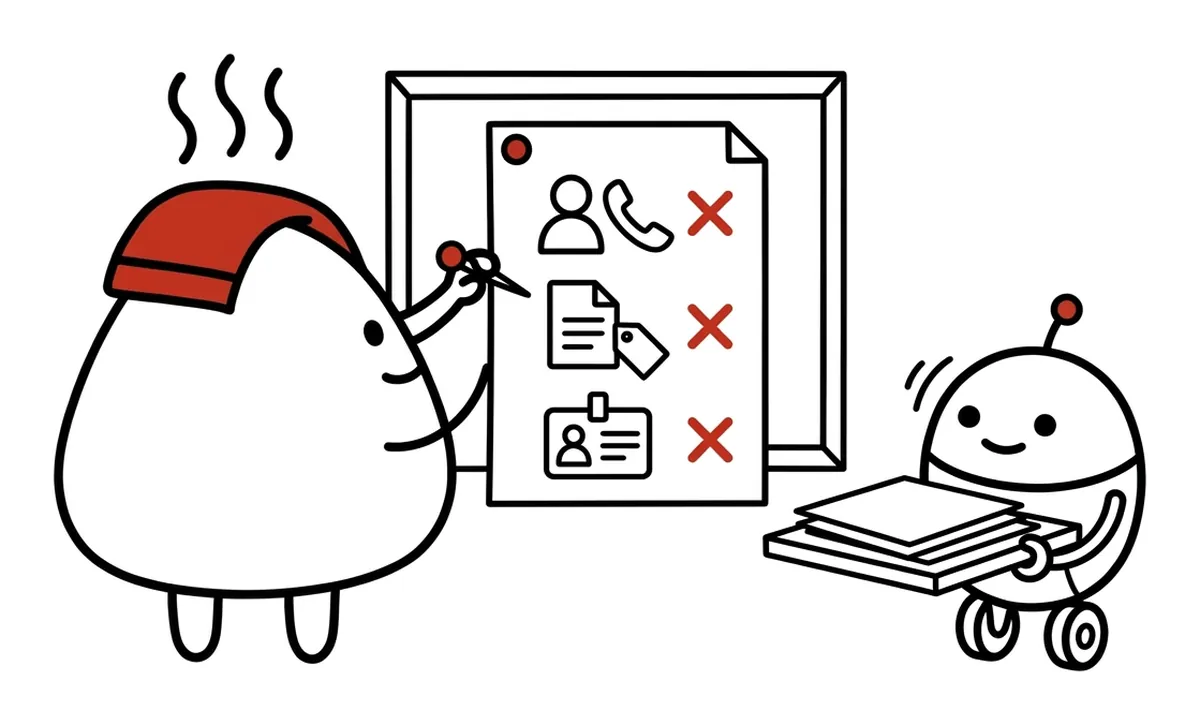
お客様の連絡先、まだ出していない見積もりや取引の条件、スタッフの個人情報の3つから決めます。
迷ったものは入れません。
紙1枚は、当社の無料の道具「生成AIの社内ルールメーカー」でも作れます。
会社名と使うサービスを書いて、入れてはいけないものを選ぶと、A4一枚のルールができます。
SCREEN — 生成AIの社内ルールメーカー
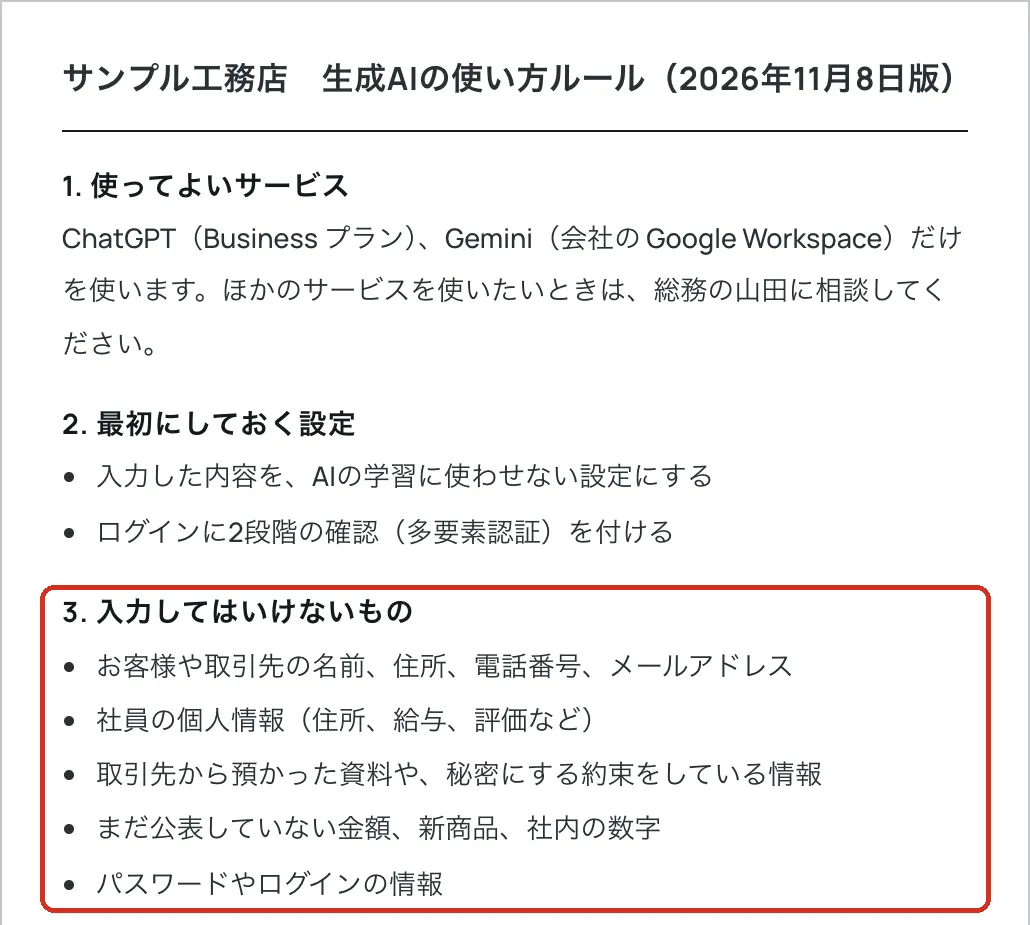
「例を入れてみる」を押してできた見本の上の部分です(2026年11月8日、当社のサイト)。
赤い枠の「入力してはいけないもの」が、紙1枚の中心です。
赤い枠は当社が付けたものです。
紙1枚の考え方は、「生成AIの社内ルールは、A4一枚から始める。」に、ひな形つきで載せています。
メールや書類をどうしても貼るときは、名前や電話番号を伏せてから貼ります。
伏せる作業には、AIに貼る前の、個人情報かくしを使えます。
POINT
最初にやるのは、学習の設定をオフにすることと、多要素認証をオンにすることの2つです。
お客様の話は、一時チャットを「パーソナライズなし」で始め、保存しません。
お客様の情報が入った会話では、回答の評価を押しません。
よくある質問
法人向けの Business に替えたら、設定は要りませんか?
入力した内容は、最初の状態では学習に使われません。
ただし多要素認証は、今のところ会社の単位でまとめて全員に強制できない、と OpenAI のヘルプに書かれています。
社員一人ひとりに、自分でオンにしてもらってください。
Business では管理者が社員の会話を見られることも、先に伝えておきます。
一時チャットなら、何を入れても大丈夫ですか?
一時チャットのままなら学習には使われませんが、安全のため、OpenAI がコピーを最長30日保管することがあります。
保存すると通常のチャットになり、学習の設定もふつうのチャットと同じになります。
入れない情報の決まりは、一時チャットでも同じです。
回答の評価は、押してはいけませんか?
お客様の情報が入っていない会話なら、押してかまいません。
評価を送ると、学習の設定がオフでも、その会話全体が学習に使われることがあります。
お客様の名前や見積もりが入った会話では、押さないでください。
チャットをロックすれば、学習に使われませんか?
いいえ。
2026年10月20日から、4桁のアカウント PIN でチャットを隠せる機能が順に出ています。
ただし、保存期間と学習の設定は変わらない、と ChatGPT の更新のお知らせ(リリースノート)に書かれています。
学習に使わせないなら、データコントロールの設定をオフにします。
「高度なアカウントセキュリティ」は入れるべきですか?
狙われやすい人のための、より強い守りです。
OpenAI の発表では、入れるとパスキーか物理的なセキュリティキー(パソコンに差したりスマホにかざしたりする小さな鍵の機械)でしかログインできなくなり、パスワードでのログインと、メール・SMS での復旧が止まります。
復旧の手段をなくしても、OpenAI のサポートは復旧を手伝えません。
会話が学習に使われなくなる効果もあります。
ふつうのお店なら、まずは多要素認証で足ります。
入れるなら、予備のパスキーや復旧キー(ログインできなくなったときに使う予備の鍵)をどこに保管するかを先に決めてください。
設定の場所を、まとめて見る方法はありますか?
プライバシーセンターというページがあります。
2026年9月21日から、無料版・Go・Plus・Pro に順に出ているページです。
チャットのプライバシー、メモリ、データの使われ方、つないだアプリ、アカウントの安全についての説明と、それぞれの設定へのリンクがまとまっています。
リリースノートによると、Web版ではアカウントのメニューのヘルプから開きます。
当社は、この画面を開いて確かめてはいません。
設定そのものは、これまでどおり設定の画面にあります。
出典:OpenAI ヘルプセンター「Managing multi-factor authentication (MFA)」「Temporary chat in ChatGPT」「How your data is used to improve model performance」、ChatGPT のリリースノート(2026年9月21日・10月20日の項)、OpenAI「Introducing Advanced Account Security」(いずれも Internet Archive に保存された写しで、2026年11月8日確認)
正直に書いておくこと
この記事は、2026年9月15日に ChatGPT Plus の Web版(日本語表示)の画面で確かめて公開しました。
2026年11月8日に、筆者の個人のアカウントの Web版(パソコンの Chrome、日本語表示)で画面を見直し、書き直しています。
スマホのアプリと、法人向けプランの管理画面は見ていません。
筆者が以前に変えた設定もあるため、画面写真のスイッチや印の状態は、最初の状態とは限りません。
最初の状態について書いた所は、OpenAI のヘルプの説明によるものです。
OpenAI のヘルプと発表のページは、自動では開けませんでした。
そのため、Internet Archive に保存された写しで内容を確かめています。
多要素認証と権限のヘルプは、それぞれ10月8日と10月10日の写しが、いちばん新しいものでした。
設定の名前は、よく変わります。
9月15日の画面の「データ コントロール」「アクティブなセッション」「メモリの要約」「低リスクのアクションを許可」は、11月8日の Web版では「データコントロール」「有効なセッション」「メモリの概要」「低リスクのツールを許可」になっていました。
ヘルプの日本語訳では、「モデル改善に協力する」の設定が「すべての人のためにモデルを改善する」と書かれています。
9月のあとに加わった機能(一時チャットの選び方、セキュリティ履歴など)も、今回書き足しました。
画面が変わっていたら、確かめた日付ごと書き直します。
画面写真は、2026年11月8日に筆者のアカウントの Web版で撮りました。
パスキーの数、ログイン中の端末、つないでいるサービス、名前などの私的な情報が写らないよう、設定の部分だけを切り出しています。
社内ルールメーカーの画面は、同じ日に当社のサイトで撮ったものです。
X の投稿は、2026年11月8日に X で本文と日付を確かめて写し、元の投稿へのリンクを付けました。
日付は日本時間です。
投稿は、内容を紹介するために引用しています。
投稿者の方で掲載に不都合があれば、お問い合わせからご連絡ください。
元の投稿が消えたり非公開になったりしたときは、カードを外します。
記事の中のイラスト(いちばん上の絵を含む)は、当社が画像を作るAI(Gemini)で描いた説明のための絵です。
実際の ChatGPT の画面ではありません。