Claude Code や Codex を使ってみたいけれど、エンジニアではないので、何から始めればいいか分からない。
この記事は、そう思っている会社の方に向けた、最初の1時間の手順です。
Claude Code(Anthropic)と Codex(OpenAI)は、パソコンのフォルダにあるファイルを読んで、作る・直す・保存するところまでやるAIです。
当社は2026年11月3日に、架空の工務店の書類5つを入れた練習用のフォルダで、2つのAIに同じ5つの頼みごとを順に送りました。
どちらも、案を見せてから名前を変え、品目ごとの合計も正しく出しました。
ただ、決まりのファイルを書かせたあと、新しい会話で試すと、Codex は決まりを1回守りませんでした。
Claude Code には、この新しい会話の試しをしていません。
料金と設定は、2026年11月8日に各社の公式ページで確かめ直しました。
画面の名前は、同じ日に、アプリの中にある日本語の画面の文字の一覧(訳ファイル)で確かめています。
チャットのAIとの違いや向いている仕事は「答えを返すAIと、ファイルを仕上げるAI。」に書きました。
FIRST HOUR — 最初の1時間

0〜10分アプリを入れるClaude か ChatGPT
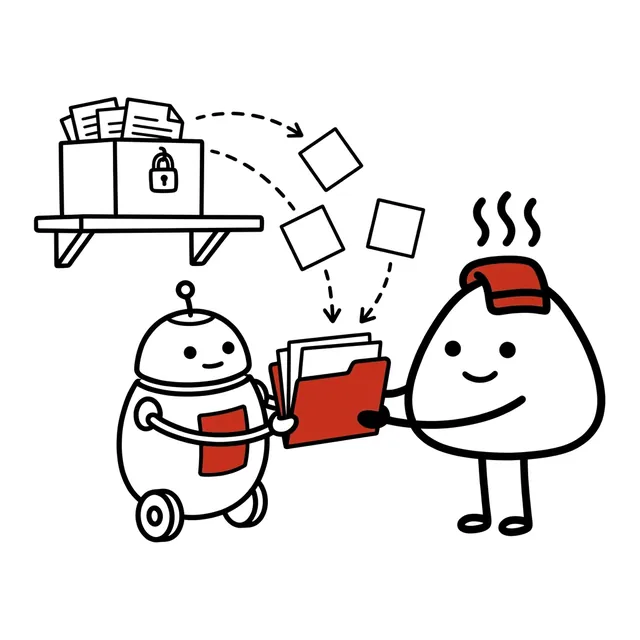
10〜20分コピーを渡す聞いてくる設定にする

20〜45分1つずつ頼む読む・案・やってもらう

45〜60分決まりを書かせる次から最初に読む
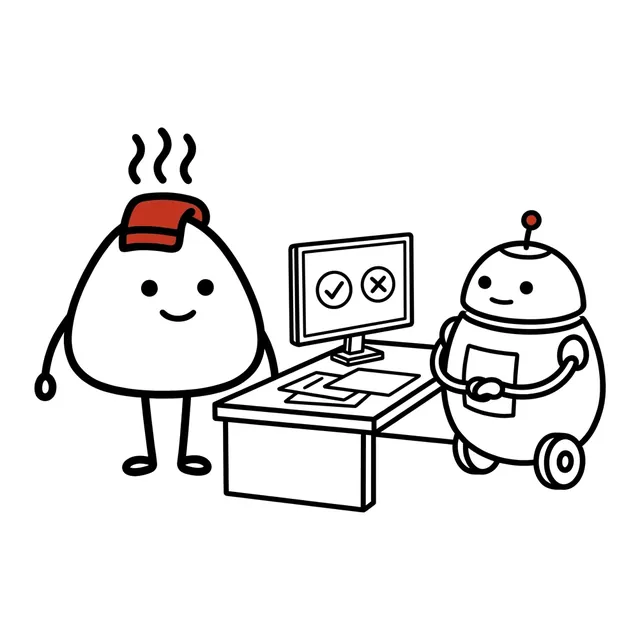
イラストは説明用で、実際の画面ではありません。
1. 0〜10分:アプリを入れる
ターミナル(文字で命令を打ちこむ画面)は使わなくて大丈夫です。
どちらも、パソコンに入れるアプリから使えます。
- Claude Code:claude.com/download から、Claude のデスクトップアプリを入れる。
Anthropic のアカウントでサインインし、左の列のいちばん上にある「Code」を押す - Codex:ChatGPT のデスクトップアプリを入れる。
ChatGPT のアカウントでサインインし、アプリの中で Codex を選ぶ
Claude Code は、Claude のデスクトップアプリに最初から入っています。
Anthropic の説明では、ほかに入れるものはありません。
日本語の画面でも、「Code」の名前はそのままです。
Codex を選ぶ場所は、OpenAI の説明では、ChatGPT の名前が出ているメニューです。
日本語の画面でどう表示されるかは、当社では確かめていません。
2026年7月に OpenAI が、Codex を ChatGPT のデスクトップアプリにまとめると発表しています。
開発者向けのアカウントの投稿です。
Codex と ChatGPT を、1つのデスクトップアプリにまとめます。
同じ強力なコーディングのエージェント(プログラムの作業を進めるAI)が、ChatGPT Work と並んで使えます。
新しいコーディングの進め方、新しい Chrome の拡張機能、作り直したアプリの中のブラウザ、GPT-5.6 で速くなったコンピューターの操作も加わります。
原文We’re bringing Codex and ChatGPT together in one desktop app.
The same powerful coding agent, now alongside ChatGPT Work, with new coding workflows, a new Chrome extension, revamped in-app browser, and faster Computer Use powered by GPT-5.6.
料金:個人なら月20ドルから
個人で始めるなら、どちらも月20ドル(米ドル)の契約が目安です。
Claude Code は、無料プランでは使えません。
Codex は、無料プランと Go(月8ドル)でも、アプリで一部を試せます(順次提供)。
SCREEN — Claude の料金(Free と Pro)
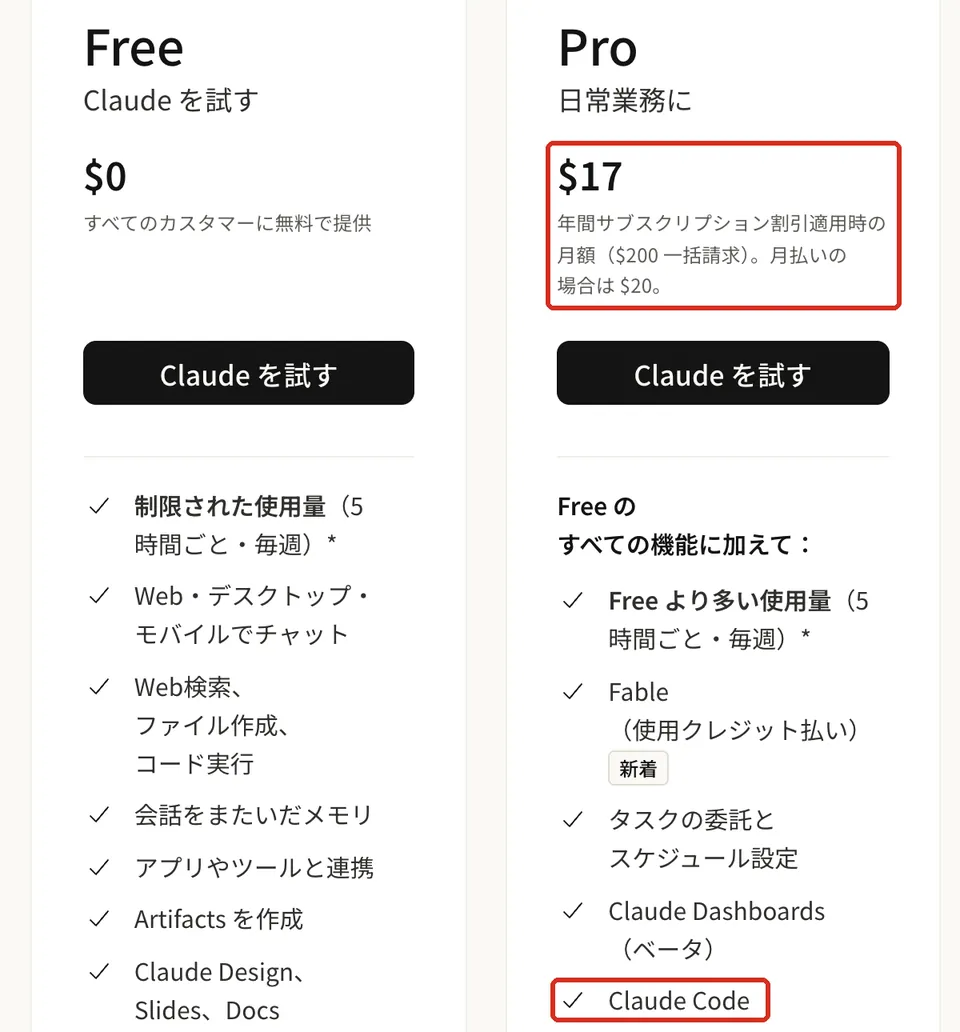
Anthropic の料金ページ(日本語版)から、Free と Pro のカードだけを切り出しました。
Claude Code は Pro の一覧にあり、Free の一覧にはありません。
表示の料金に、税は含まれていません。
2026年11月8日に当社が撮影。
赤い枠は当社が付けたものです。
| Claude Code | Codex | |
|---|---|---|
| 使うアプリ | Claude のデスクトップアプリ(「Code」の画面) | ChatGPT のデスクトップアプリ |
| 使えるパソコン | Mac、Windows。 Linux は試験提供(ベータ版) |
Mac、Windows。 Linux は試験提供(プレビュー) |
| 個人の契約 | Pro:月$20(年払いなら月$17)から | Plus:月$20。 無料プランと Go(月$8)でも、アプリで一部を試せる(順次提供) |
| 会社の契約 | Team の標準の席:1人あたり月$25(年払いなら月$20)。 2〜150人 |
Business:1人あたり月$25(年払いなら月$20)。 2人から |
料金は米ドルの表示で、Anthropic の料金に税は含まれていません。
料金とプランの名前はよく変わるので、契約の前に公式ページを見てください。
入力した内容が学習に使われるかどうかも、契約で変わります。
その違いは「会社で使う生成AIは、今のメールで選ぶ。」に書いています。
出典:Claude Code ドキュメント(desktop-quickstart・desktop のページ)、claude.com/download、Anthropic「料金」、OpenAI のドキュメント(quickstart・app・pricing・Linux の desktop app のページ、learn.chatgpt.com)、X の投稿(いずれも2026年11月8日確認)。
英語の投稿の訳は当社によるもの
2. 10〜15分:練習は、大事でないファイルのコピーで
デスクトップなどに「AI練習」のようなフォルダを作ります。
そこに、大事でないファイルのコピーを数個入れます。
本物のフォルダは、まだ渡しません。
当社は、工務店の事務所に見立てた架空のファイルを5つ入れました。
電話のメモ、備品のメモ、見積書、請求書、10月の売上の表(CSV という、Excel で開ける表のファイル)です。
名前は「メモ (1).txt」「scan_0015.txt」のように、よくある付け方のままにしました。
コピーで練習するのは、戻せないことがあるから
AIの変更は、あとから元に戻せないことがあります。
今回、名前の変更を頼むと、Claude Code も Codex も、コマンド(パソコンに文字で出す命令)で名前を変えました。
Claude Code には、AIの変更を巻き戻す機能があります。
ただ、公式の説明では、AIがコマンドだけで変えたファイルは、この機能では戻りません。
SCREEN — 巻き戻しで戻らないもの

Claude Code のドキュメント(日本語版)の、巻き戻す機能のページ。
Bash コマンドは、AIがパソコンに文字で出す命令のことです。
当社の試しの名前の変更も、この命令で行われました。
2026年11月8日に当社が撮影。
赤い枠は当社が付けたものです。
Codex の公式の説明で、元に戻す方法として挙がっていたのは、Git(ファイルの変更の履歴を残す仕組み)を使うやり方です。
コピーなら、うまくいかなくても、消して作り直せば済みます。
COPY FIRST — 練習は、本物ではなくコピーで
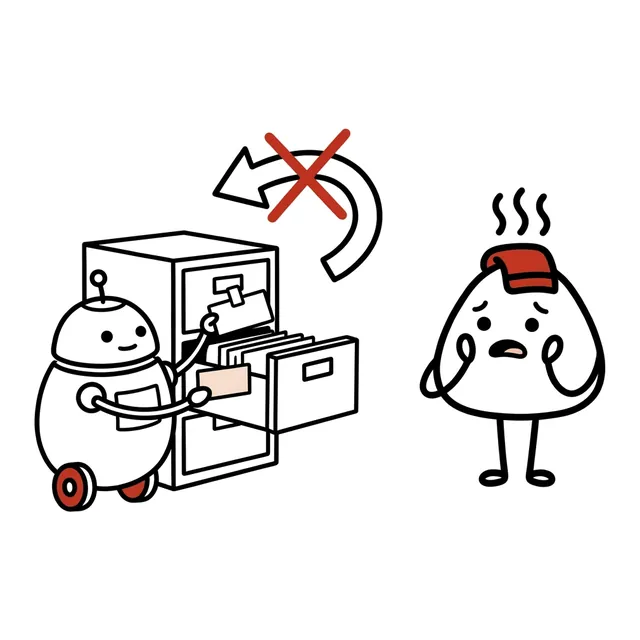
BEFORE本物で試す戻せないことがある

AFTERコピーで試す失敗しても作り直せる
フォルダをAIに渡す
フォルダができたら、AIに渡します。
- Claude Code:「Code」の画面の入力欄の下の行で、どこで動かすかの選択を「ローカル」(このパソコンの中で動かす)にする。
その横のフォルダの選択から「フォルダを開く…」を押して、練習用のフォルダを選ぶ - Codex:Codex を選んでから、練習用のフォルダを開く。
日本語の画面では「フォルダーを開く…」で、Mac なら ⌘ キーを押しながら O キーでも開ける
SCREEN — Claude Code にフォルダを渡す手順
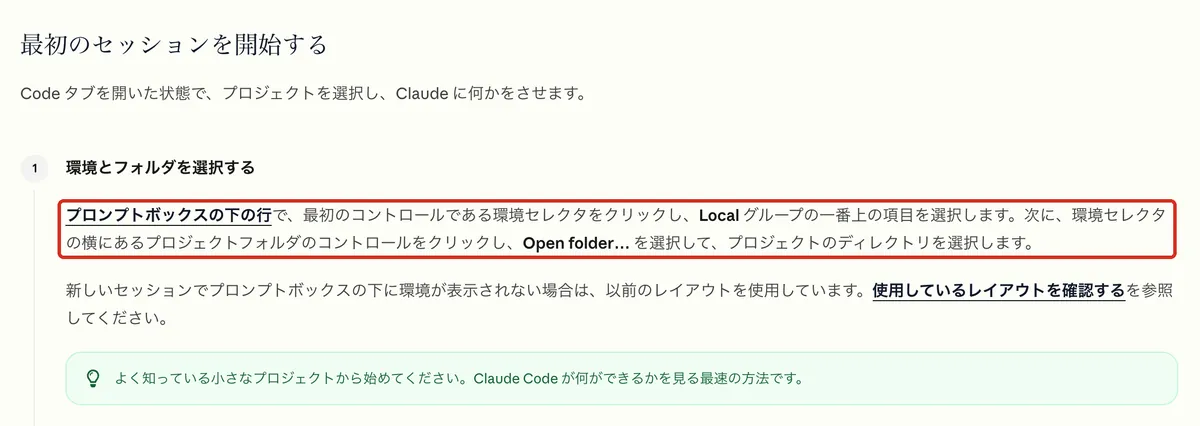
Claude Code のドキュメント(日本語版)の始め方のページ。
プロンプトボックスは、文字を打ちこむ入力欄のことです。
手順の Local は、日本語の画面では「ローカル」、Open folder… は「フォルダを開く…」です(アプリの中の訳ファイルで見た字)。
2026年11月8日に当社が撮影。
赤い枠は当社が付けたものです。
出典:Claude Code ドキュメント(checkpointing・desktop-quickstart のページ)、OpenAI のドキュメント(codex/cli・agent-approvals-security・commands のページ)(いずれも2026年11月8日確認)
3. 15〜20分:変える前に聞いてくる設定にする
どちらのアプリにも、AIがどこまで人に聞かずに進めてよいかを決める設定があります。
最初の1時間は、Claude Code は「手動」、Codex は「承認を求める」を選びます。
2つは、聞いてくる場面が違います。
SETTINGS — 聞いてくる場面が、2つで違う
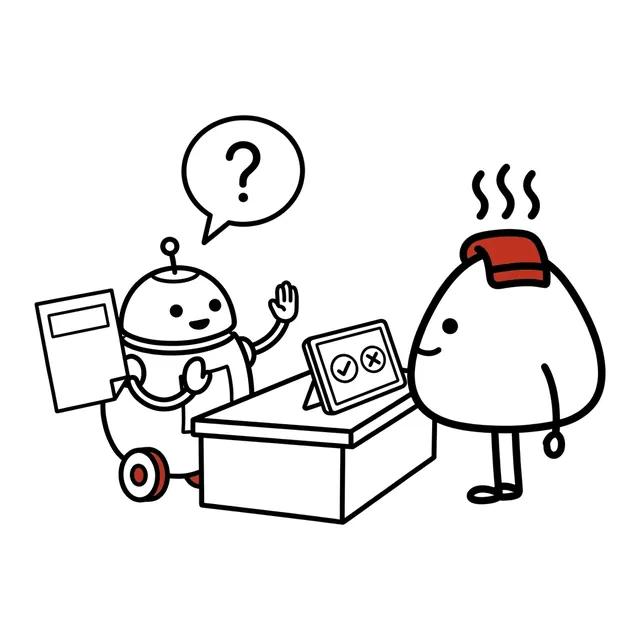
Claude Code変える前に毎回聞く「手動」を選ぶ
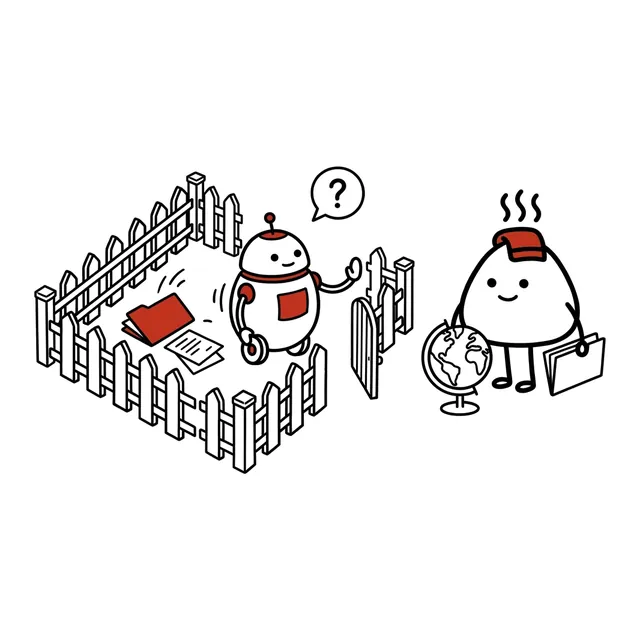
Codex囲いの外で聞く中は聞かずに変える
「手動」も「承認を求める」も、最初の1時間におすすめの設定です。
Codex の絵の柵の中は、開いたフォルダの中のことです。
イラストは説明用で、実際の画面ではありません。
Claude Code:「手動」を選ぶ
場所:Claude のデスクトップアプリの「Code」の画面 → 入力欄の下のモードの選択 →「手動」
「手動」にすると、AIはファイルを変える前と、コマンドを使う前に聞いてきます。
ただし、ファイルの一覧を見る・中身を読むといった、読むだけの命令は聞かずに進みます。
そのため、このあと最初に頼む、中身を教えてもらうだけの仕事では、何も聞かれずに答えが返ってくることがあります。
設定が効いていないわけではありません。
アプリの説明は「変更前に常に確認する」です。
英語の画面では Manual です。
同じ選択の中の「編集を受け入れる」にすると、ファイルの書きかえや名前の変更は、聞かずに進みます。
最初から「手動」になっているとは限りません。
デスクトップアプリで最初にどれが選ばれるかは、公式の説明に書かれていません。
ただ Anthropic は、2026年10月22日に公式の記事へ書き足し、Pro・Max・Team のプランでは、ほとんどの Claude のアプリで新しい会話を「自動」で始めるようにしていく、としました。
「自動」は、別のAIが操作を審査して、人への確認を減らす設定です。
デスクトップアプリの説明も、最初のメッセージを送る前に選択を確かめるよう書いています。
入力欄の下を見て、「手動」になっているかを確かめてください。
「手動」をすすめる理由
Anthropic の説明では、「手動」は、AIの操作をすべて自分で見る設定です。
向いている場面には、「機密作業、不慣れなコード」が挙がっています。
最初の1時間は、まさに慣れていない場面です。
AIが何をしようとしているかを1つずつ見て、どう動くのかを覚えるために、「手動」にします。
ただし、人が確認すれば安全、というわけではありません。
Anthropic は、自分たちの試験では、危ないコマンドを人より「自動」のほうが多く見つけたと書いています。
8月に、「自動」を最初の設定にすると告げた投稿です。
8月14日から、Pro・Max・Team の Claude Code では、自動モードが最初の権限モード(どこまで聞かずに進めるかの設定)になります。
自動モードでは、コマンドなどの操作を、別の仕組み(判定するAI)が審査します。
テストでは、危険なコマンドの89%を見つけました。
人の手での承認で見つけたのは14%でした。
原文Starting August 14, auto mode will be the default permission mode in Claude Code for Pro, Max, and Team users.
Auto mode reviews shell commands and actions with a separate classifier. In testing, it caught 89% of dangerous commands. Manual approval caught 14%.
Anthropic の記事によると、これは調査会社を通じて集めた1,053人のテスターでの試験です。
試験用の環境で、確認の画面の1つを明らかに危ないコマンドに差しかえたところ、人が止めたのは13.6%、「自動」が止めたのは89%でした。
人は、確認が続くほど見落としやすくなった、とも書かれています。
一方で、「自動」も安全を保証するものではない、と Anthropic は説明しています。
確認の画面は、読まずに押せば守りになりません。
だから最初は「手動」で1つずつ読み、本物のファイルはコピーのフォルダで守ります。
AIの動きが分かり、任せる範囲が決まったら、「自動」を選ぶのも1つの方法です。
Codex:「承認を求める」を選ぶ
場所:ChatGPT のデスクトップアプリで Codex を選ぶ → 入力欄の下の権限の設定 →「承認を求める」
「承認を求める」は、開いたフォルダの外のファイルを変える前と、インターネットを使う前に聞いてくる設定です。
アプリの説明は「外部ファイルの編集やインターネットの利用について、常に確認を求めます」です。
OpenAI も、多くの仕事はこの設定から始めるよう勧めています。
英語の画面では Ask for approval です。
SCREEN — Codex の権限のメニュー(OpenAI の見本)
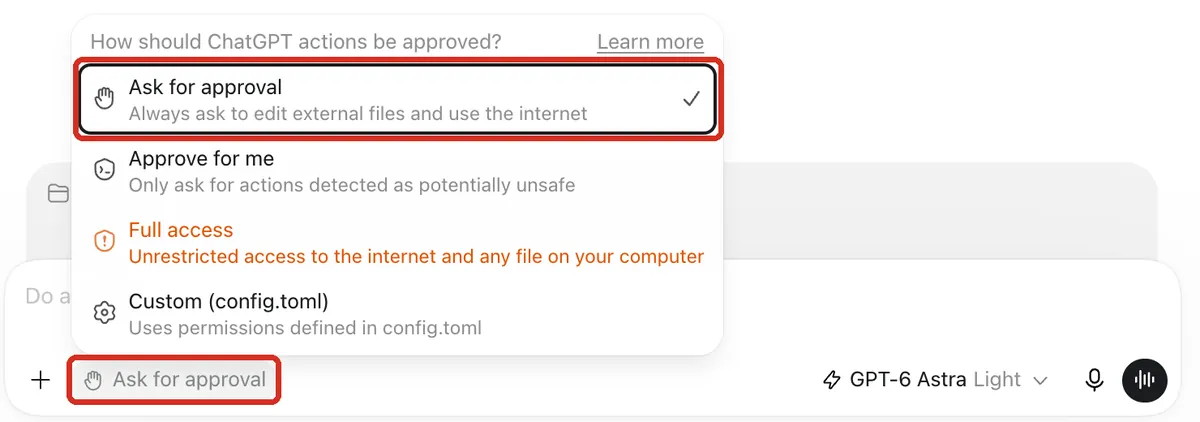
OpenAI のドキュメント「Permissions」にある、権限のメニューの見本(英語)です。
実際のアプリの画面ではありません。
当社が Ask for approval を選んでから撮りました。
日本語の画面では、上から「承認を求める」「代わりに承認」「フルアクセス」「カスタム(config.toml)」です(アプリの中の訳ファイルで見た字)。
2026年11月8日に当社が撮影。
赤い枠は当社が付けたものです。
気をつけたいのは、開いたフォルダの中のファイルは、聞かずに変わることです。
Claude Code の「手動」とは、ここが違います。
練習用のフォルダを分けておくのは、このためでもあります。
選んだあと、入力欄の下のボタンには「承認を依頼」と短く出るようです。
これはアプリの中の訳ファイルで見た字で、画面では確かめていません。
ほかに「代わりに承認」という設定もあります。
アプリの説明は「安全でない可能性があると検出された操作についてのみ確認を求めます」です。
「フルアクセス」は選ばないでください。
アプリの説明は「インターネットとコンピュータ上のすべてのファイルに無制限でアクセスします」です。
出典:Claude Code ドキュメント(permission-modes・permissions・desktop のページ)、Anthropic「Auto mode is now the default in Claude Code for Pro, Max, Ultra, and Team plans」、OpenAI のドキュメント(permission-modes・agent-approvals-security のページ)、X の投稿(いずれも2026年11月8日確認)。
画面の名前は、当社の Mac に入っているアプリの中の、日本語の画面の文字(訳ファイル)で見た。
英語の投稿の訳は当社によるもの
4. 20〜45分:読むだけ、案だけ、やってもらう、の順に頼む
いきなり「整理して」とは頼みません。
1回に1つずつ、3段に分けて頼みます。
AIがどこで勘違いしたかが分かりやすく、変えてほしくないことを先に止められます。
THREE STEPS — 読むだけ、案だけ、やってもらう
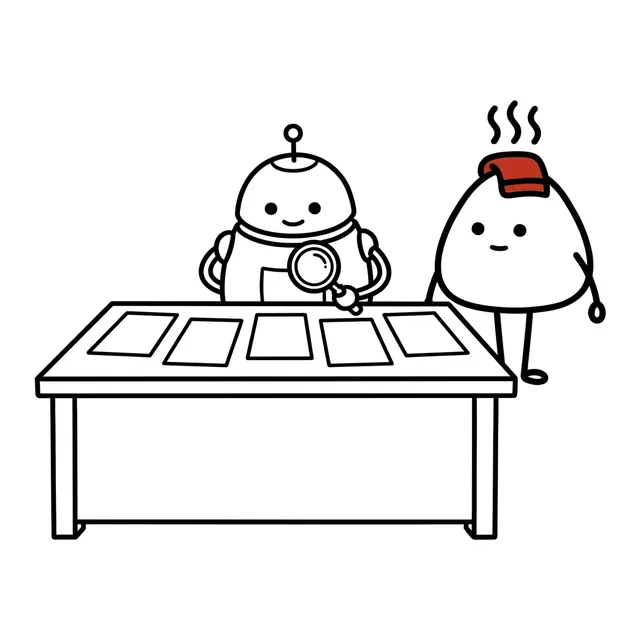
読むだけ中身を1行ずつ教えてもらう
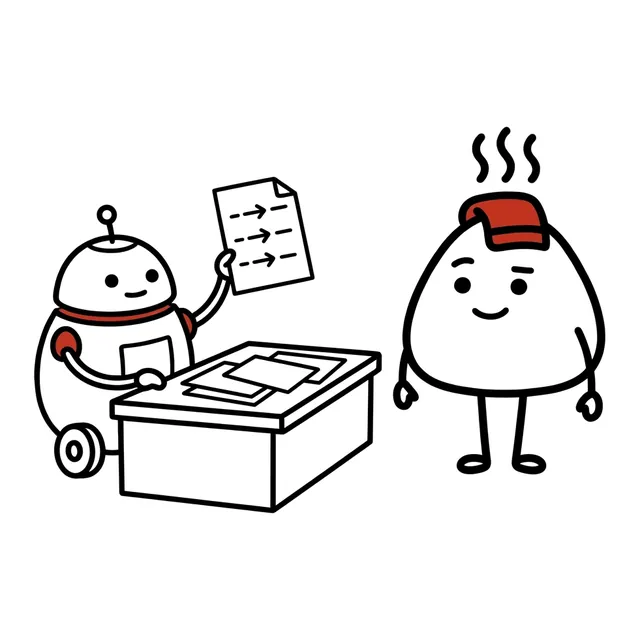
案だけまだ名前は変えない
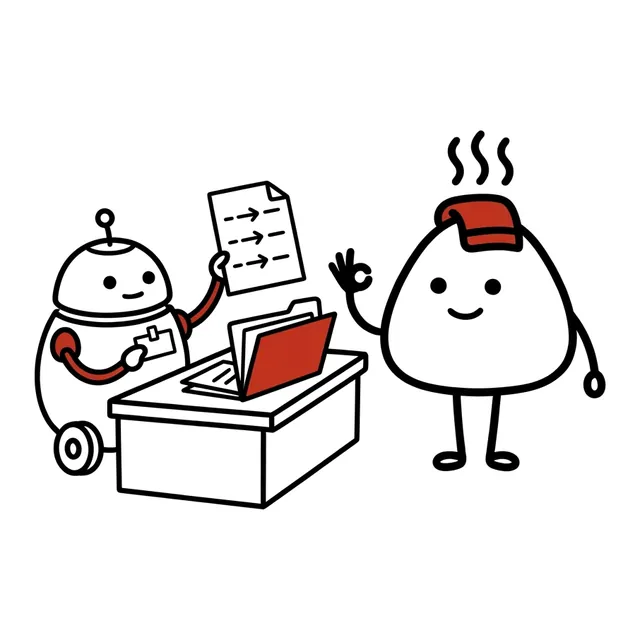
やってもらう案のとおりに変える
当社の試しでは、Claude Code も Codex も、案を見せてから名前を変えました。
確認の画面がどう出るかは、当社では試していません(「正直に書いておくこと」に書きました)。
1段目:読むだけ
このフォルダに何が入っているか、ファイルごとに1行で教えてください。ファイルは変えないでください。
Claude Code も Codex も、5つのファイルの中身を1行ずつ正しく答えました。
金額や期限も、元のファイルのとおりです。
ファイルの名前と中身が変わっていないことは、試し終えたあとに元のファイルと照らし合わせて見ました。
Claude Code は最後に、名前を見ても中身が分からないファイルが2つある、と書き添えました。
2段目:案だけ
ファイル名を「日付_中身」の形にそろえたいです。新しい名前の案を表で見せてください。まだ名前は変えないでください。
| 今の名前 | Claude Code の案 | Codex の案 |
|---|---|---|
| メモ (1).txt | 20261028_電話メモ_山田様_浴室リフォーム.txt | 2026-10-28_山田様_浴室リフォーム見積依頼メモ.txt |
| 新規 テキスト ドキュメント.txt | 20261030_備品の不足リスト.txt | 2026-10-30_不足している事務用品.txt |
| 見積書 最終版(2).txt | 20261020_見積書_佐藤様_外壁塗装.txt | 2026-10-20_佐藤様_外壁塗装見積書.txt |
| scan_0015.txt | 202610_請求書_鈴木建材.txt | 2026-10_鈴木建材_請求書.txt |
| 売上.csv | 202610_売上.csv | 2026-10_売上一覧.csv |
この段階では、どちらも名前を変えていません。
請求書には、発行日が書かれていません。
そこで Claude Code も Codex も、「10月分」から月だけを日付に使った、と理由を書いていました。
Claude Code は、メモにある「10/28(水)」の曜日が合っているかも確かめていました。
日付の書き方は、Claude Code が「20261028」、Codex が「2026-10-28」と分かれました。
形に好みがあれば、名前を変える前のこの段階で伝えてください。
3段目:やってもらう
その案のとおりに名前を変えてください。
2つとも、案のとおりに5つの名前を変えました。
中身は変わっていません。
公式の説明では、Claude Code を「手動」にしていれば、ここで許可を求めてきます。
Codex の「承認を求める」は、フォルダの中の変更では止まりません。
BEFORE / AFTER — 名前を変える前と後(Claude Code の案)
メモ (1).txt
新規 テキスト ドキュメント.txt
見積書 最終版(2).txt
scan_0015.txt
名前に日付がなく、中身が分からないものもある。
20261028_電話メモ_山田様_浴室リフォーム.txt
20261030_備品の不足リスト.txt
20261020_見積書_佐藤様_外壁塗装.txt
202610_請求書_鈴木建材.txt
名前を見れば、日付と中身が分かる。
続けて:表を作ってもらう
売上の表から、品目ごとの合計金額を出して、「品目別の合計.csv」として保存してください。
Claude Code も Codex も、4つの品目の合計を正しく出して、新しいファイルに保存しました。
外壁塗装1,815,000円、水まわり修理99,000円、網戸の張りかえ26,400円、浴室リフォーム1,045,000円です。
当社で別に計算した数字と同じでした。
元の売上の表は変わっていません。
Claude Code は、合計を2通りの方法で計算して確かめた、とも書いていました。
Excel で開く表なら、頼むときにそう書き添えてください。
保存の形が、2つで違ったからです。
Codex は、Excel が日本語を読み取れる目印を付けて保存しました。
Claude Code は、元の表と同じ形で保存しました。
そのうえで、Excel では見ていないので、文字化けしたら保存し直す、と添えていました。
そこで続けて、こう頼みました。
Excel で開くので、「品目別の合計.csv」を文字化けしない形で保存し直してください。
Claude Code は、表の中身を変えずに、Codex と同じ目印を付けて保存し直しました。
5. 45〜60分:その日の決まりを、ファイルに書かせる
最後に、今日決めたことをファイルに書かせます。
Claude Code は CLAUDE.md を、Codex は AGENTS.md を、作業を始める前に読みます。
どちらも、文字だけで書いた文書のファイルです。
次からは、同じことを毎回説明しなくて済みます。
RULES FILE — 決まりを、ファイルに書かせる
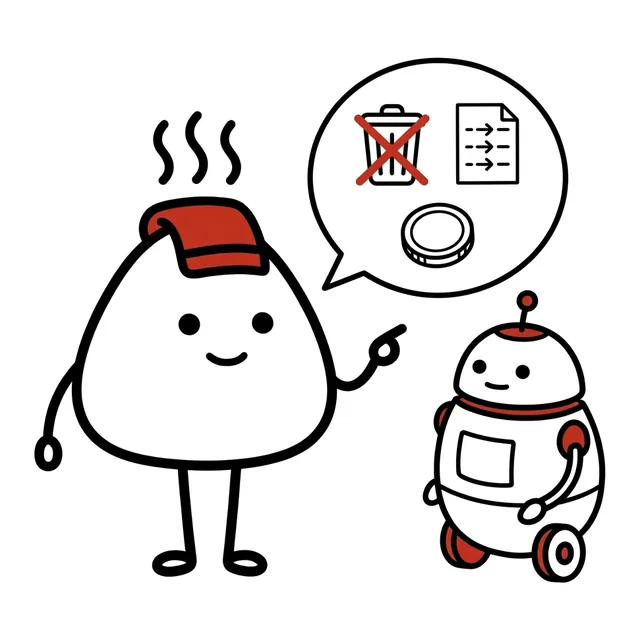
決まりを伝える消さない・案・金額
ファイルに書かせる文字だけの文書

次から最初に読む毎回の説明が要らない
このフォルダで作業するときの決まりを、CLAUDE.md というファイルに書いてください。ファイルは消さない。名前を変える前に案を見せる。金額は元のファイルのとおりに書く。
Codex には、CLAUDE.md を AGENTS.md に変えて頼みました。
Codex は、3つの決まりをそのまま3行にしました。
# このフォルダでの作業ルール

- ファイルを削除しない。
- ファイル名を変更する前に、変更案をユーザーに提示する。
- 金額は元のファイルに記載されたとおりに書く。
Claude Code は、3つの決まりそれぞれに、守り方を書き足しました。
たとえば金額の決まりには、四捨五入しない、税込みと税抜きを計算し直さない、書かれていない金額を推測で書かない、の3つが付いていました。
そのうえで、カンマや「円」の付け方まで元のファイルに合わせるかを聞いてきました。
決まりのファイルは、入力欄で /init と打って、ひな形を作らせることもできます。
/init は、/ で始まる短い命令です。
公式の説明では、Claude Code は CLAUDE.md を、Codex は AGENTS.md を作ります(今回は試していません)。
会社の説明、してほしい仕事、守ってほしいことなどの欄を埋めて作るなら、当社の CLAUDE.md・AGENTS.md メーカーを使えます。
SCREEN — CLAUDE.md・AGENTS.md メーカー(当社の道具)
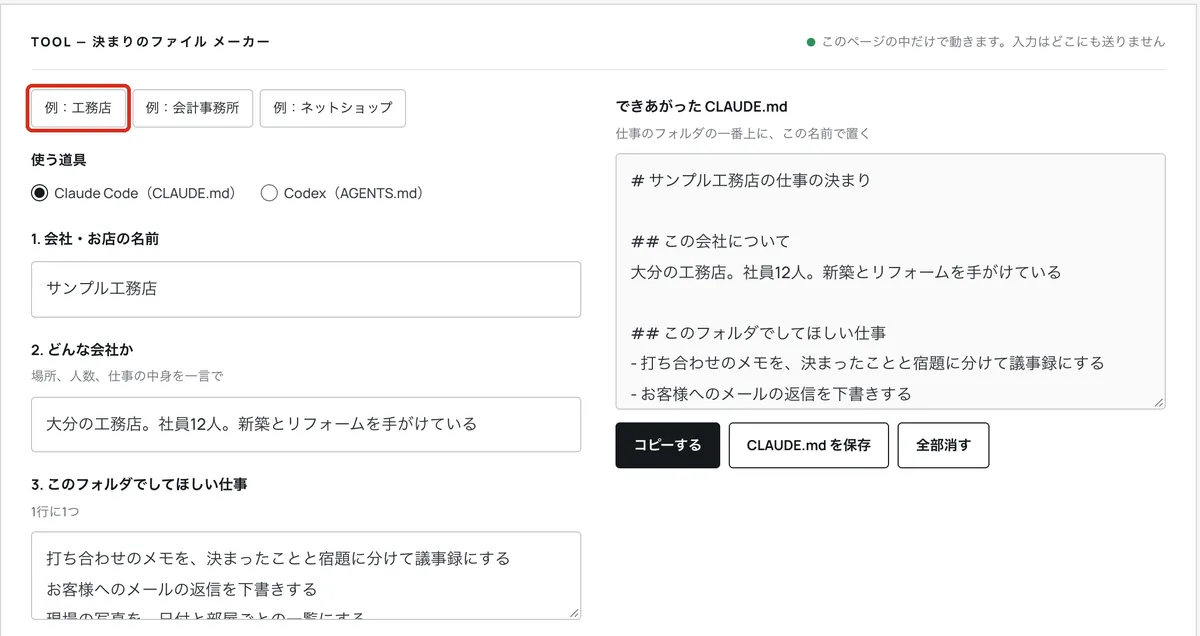
「例:工務店」を押して、見本を入れたところです。
2026年11月8日に当社が撮影。
赤い枠は当社が付けたものです。
決まりは、必ず守られるとは限らない
決まりのファイルに書いても、必ず守られるわけではありません。
Anthropic の説明にも、「Claude はこれらをコンテキストとして扱い、強制的な設定ではありません。」とあります。
決まりは判断の参考として読まれるもので、強制するものではない、ということです。
当社の試しでも、守られない場面がありました。
Codex で新しい会話を始め、「請求書のファイル名を『請求書.txt』に変えてください。」と頼みました。
Codex は「案をお示しします。」と書いたものの、返事を待たずに名前を変えました。
決まりの「名前を変える前に案を見せる」を守らなかったことになります。
ただ、新しい名前をこちらで指定した頼み方で、試したのも1回だけです。
返事を待たない動かし方だったので、アプリでは違う動きになるかもしれません。
Claude Code には、この新しい会話の試しはしていません。
決まりを守るかどうかを、2つで比べたわけではありません。
THREE GUARDS — 決まりだけに頼らない
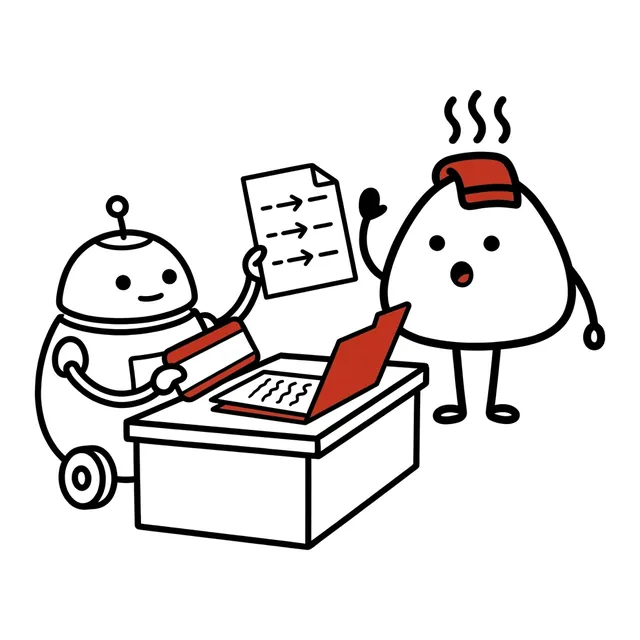
決まり守られないことも当社の試しで1回
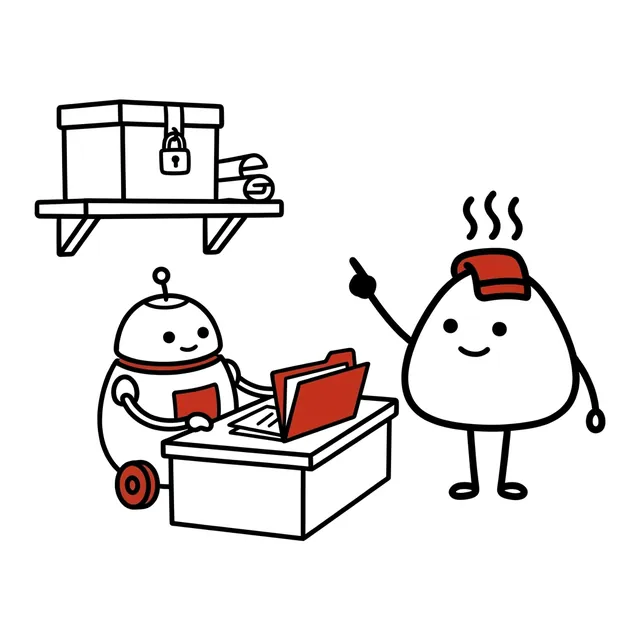
コピー本物は無事棚の箱にしまってある
設定変える前に止める聞いてくる設定にしておく
当社の試しでは、Codex が1回、案を見せる前に名前を変えました。
試したのは1回だけで、返事を待たない動かし方でした。
Claude Code では、この試しをしていません。
イラストは説明用で、実際の画面ではありません。
大事なものは、決まりのファイルだけに任せません。
練習用のフォルダと、確認の設定で守ってください。
本物の仕事のフォルダを渡す前に決めることは、「答えを返すAIと、ファイルを仕上げるAI。」の「任せる前に決める4つ」に書いています。
出典:Claude Code ドキュメント(memory のページ)、OpenAI のドキュメント(agents-md・developer-commands のページ、What's new)(いずれも2026年11月8日確認)
POINT
最初は、コピーのフォルダで、読むだけ・案だけ・やってもらうの順に頼みます。
確認の画面は、読んでから押します。
決まりのファイルは便利ですが、守りはコピーと確認の設定に任せます。
よくある質問
無料で試せますか?
Claude Code は、無料プランでは使えません。
個人なら、Pro(月20ドル、年払いなら月17ドル)からです。
Codex は、無料プランと Go(月8ドル)でも、ChatGPT のデスクトップアプリで一部を試せます(順次提供)。
どちらも、2026年11月8日に公式の料金ページで確かめました。
ターミナルで使うときは、どうしますか?
ターミナルで使う Claude Code は、2.1.283 以降の版では、はじめから「自動」で始まると公式に書かれています。
Shift キーを押しながら Tab キーを1回押すと、手動に切りかわります。
ターミナルの表示は英語で、下の行に「manual mode on」と出れば手動です。
どれも公式の説明で、当社は試していません。
会社の本物のフォルダは、いつ渡せばいいですか?
練習用のフォルダで、AIの動きと確認の画面に慣れてからにしてください。
渡す前に決めることは、「答えを返すAIと、ファイルを仕上げるAI。」の「任せる前に決める4つ」に書いています。
入力した内容が学習に使われるかは、契約で変わります(会社で使う生成AIは、今のメールで選ぶ。)。
決まりのファイルは、自分で書けますか?
書けます。
入力欄で /init と打つと、AIがひな形を作ります(公式の説明で、当社は試していません)。
欄を埋めて作るなら、CLAUDE.md・AGENTS.md メーカーを使えます。
書いた決まりは必ず守られるわけではないので、確認の設定とあわせて使ってください。
Claude Code と Codex、どちらから始めればいいですか?
Claude と ChatGPT のどちらかをすでに契約しているなら、その契約で使える方から始めるのが手軽です。
この記事の手順は、どちらでも同じです。
当社の試しでは、どちらも同じ頼み方で、同じ合計を出しました。
どちらが優れているかは比べていません。
正直に書いておくこと
この記事の試しは、2026年11月3日に、当社の Mac(macOS 26.6.2)で行いました。
Claude Code は、当社が使っている Claude Code から、会話の中身を引き継がない別の Claude(AIの種類は Claude Opus 5.5)を立ち上げて使いました。
アプリの画面は使わず、文字のやりとりだけで動かしています。
Codex には、文字で動かす版(Codex CLI 0.166.0、AIの種類は gpt-6.1-terra、考える深さは medium)を使いました。
どちらも、同じ練習用フォルダのコピーで試しました。
1〜5の頼みは、どちらにも同じ文を送っています。
ただし Claude Code にだけ、最初に説明を付けました。
エンジニアでない会社の人が初めて頼んでいる場面であること、作業してよいのは練習用のフォルダの中だけであること、頼みごと1つずつにだけ答えて先回りして次の作業をしないこと、の3つです。
先回りしないよう伝えたことが、案を見せてから名前を変えた動きに影響した可能性はあります。
6つ目の頼みは、2つで違います。
Claude Code には Excel 向けの保存し直しを、Codex には新しい会話での決まりの試しを送りました。
それぞれの頼みごとは1回ずつです。
どちらも、確認の画面を出さない形で動かしました。
そのため、AIが許可を求めてくる場面は試していません。
Codex は、1段目と2段目の頼みのときは読むだけの設定で動かしたので、ファイルを変えられない状態でした。
アプリの画面でボタンを押して進める操作も、試していません。
Claude には、筆者がふだん読ませている全体の決まり(推測で書かない、などを決めたファイル)が読み込まれていました。
曜日を確かめたり、合計を2通りで計算したりした念入りさは、その影響もあり得ます。
Codex の全体の決まりのファイルは空でした。
画面の名前は、2026年11月8日に、当社の Mac に入っているアプリ(Claude 4.23118.0、ChatGPT 26.1029.61003)の中の訳ファイルで確かめ直しました。
試しをした11月3日の版は、Claude 4.4212.0 と ChatGPT 26.1027.61615 です。
訳ファイルで見たのは画面に出す文字の一覧で、画面を開いて押しての確認ではありません。
デスクトップアプリの画面は撮っていません。
当社のアプリで、Claude Code のモードが最初に何になっているかも確かめていません。
料金は米ドルの表示しか見ておらず、円での支払額は確かめていません。
Codex の料金は、OpenAI のドキュメントの料金のページで見ました。
ChatGPT の料金ページは使っておらず、OpenAI の料金に税が含まれるかも確かめていません。
Excel で開いたときの見え方も、確かめていません。
画面写真は、2026年11月8日に、公式のページと当社の道具のページで当社が撮り、要る部分だけを切り出しました。
赤い枠は当社が付けたものです。
OpenAI の権限のメニューは、ドキュメントの中の説明用の見本で、当社が Ask for approval を選んでから撮りました。
X の投稿は、2026年11月8日に本文と日付を確かめて写し、元の投稿へのリンクを付けました。
日付は日本時間です。
英語の投稿の訳は当社によるものです。
OpenAI Developers の投稿の最後にある、OpenAI の投稿へのリンクは省いています。
投稿は、内容を紹介するために引用しています。
投稿者の方で掲載に不都合があれば、お問い合わせからご連絡ください。
元の投稿が消えたり非公開になったりしたときは、カードを外します。
試しに使った材料と、2つのAIの答えの全文は、当社で保存しています。
記事の中のイラスト(いちばん上の絵を含む)は、当社が画像を作るAI(Gemini)で描いた説明のための絵です。
実際の Claude Code や Codex の画面ではありません。