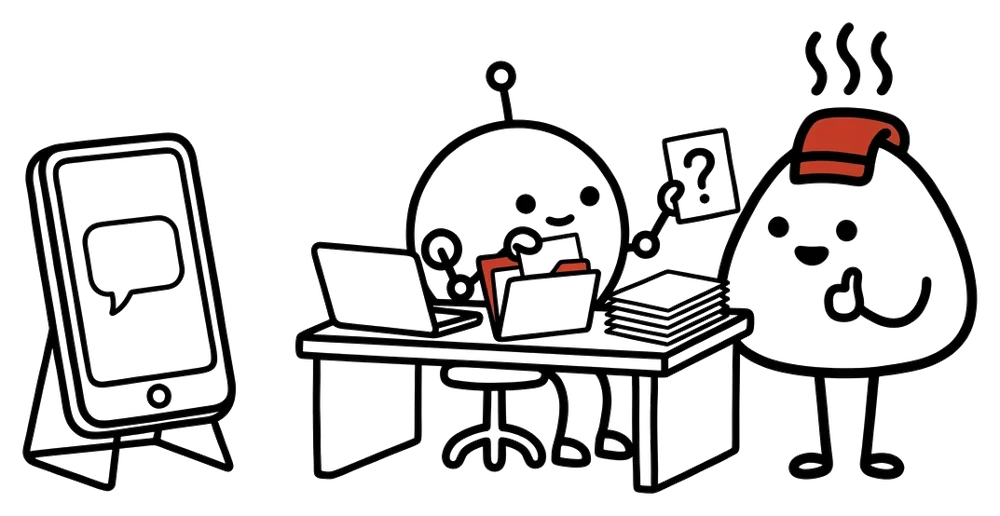
ChatGPT や Gemini に質問して、答えをもらう使い方には慣れてきた。
最近よく聞く「Claude Code」や「Codex」は、それと何が違うのか。
そう思っている会社の方に向けた記事です。
当社で Claude Code にメールの仕分けを頼んだときは、受信箱に見立てたファイルを自分で開き、返信が必要な2通を選びました。
足りない事実は、下書きを作る前に質問してきました。
答えを伝えると、下書きを作ってフォルダに保存しました。
答えを返すだけのチャットとは、そこが違います。
2026年11月8日に、Claude Code を作っている Anthropic と、ChatGPT と Codex を作っている OpenAI の公式の説明と料金を確かめ直し、当社で頼んだ例と合わせてまとめました。
1. 違いは、答えで終わるか、ファイルまで仕上げるか
OpenAI は公式の説明で、使い分けをこう書いています。
答え・説明・アイデア出し・短い下書きが欲しいときは、チャット。
資料、スライド、分析、確かめてから使えるファイルのように、できあがりの形が決まっている仕事を仕上げてほしいときは、ChatGPT Work。
SCREEN — OpenAI の使い分けの説明(英語)
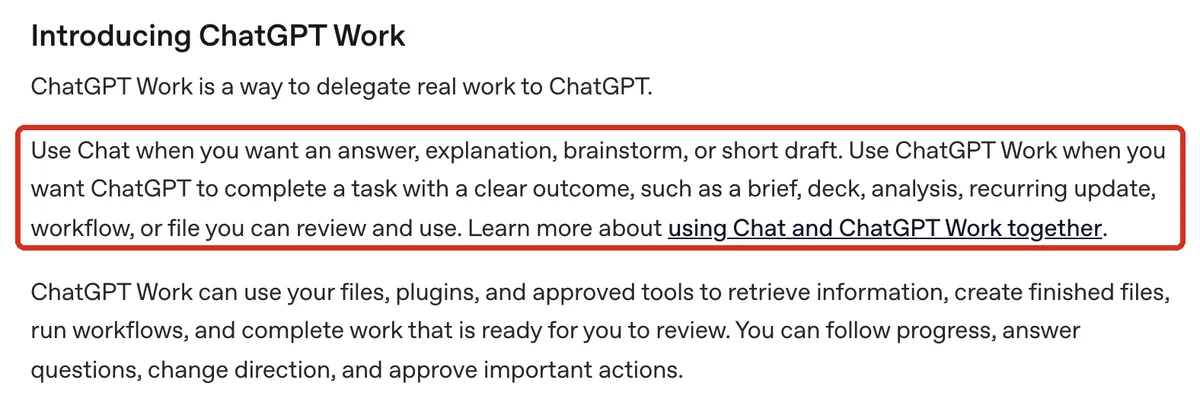
OpenAI のドキュメント「Get started with ChatGPT Work」。
赤い枠の段落に、答えや短い下書きが欲しいときはチャット、確かめて使えるファイルまで仕上げてほしいときは ChatGPT Work、と書かれています(訳は当社)。
2026年11月8日に当社が撮影。
赤い枠は当社が付けたものです。
Anthropic も、Claude は質問に答えるだけでなく、調べもの、報告書、表、スライドといった仕事を、編集できるファイルにして返せると説明しています。
CHAT / AGENT — 答えで終わるか、ファイルまでか

チャット答えを返す表やメールに貼るのは自分

作業を任せるAIファイルまで作る表や文書を保存する
チャットの答えは、自分でコピーして表やメールに貼ります。
作業を任せるAIは、指定したフォルダのファイルを開いて、表や文書を作ったり直したりします。
イラストは説明用で、実際の画面ではありません。
いまの呼び名
呼び名は、2026年に入って何度も変わっています。
2026年11月8日の名前を、表にしました。
| Anthropic | OpenAI | |
|---|---|---|
| プログラムを書く人向けの道具で、フォルダの作業を任せる(この記事の中心) | Claude Code | Codex |
| ふだんの仕事を頼む | Claude(チャットと、作業を任せる機能 Cowork が、ひとつになりつつある) | ChatGPT Work(入力欄の上で Chat と Work を切りかえる) |
| 決まりを書くファイル | CLAUDE.md(無ければ AGENTS.md を読む) | AGENTS.md |
この記事の当社の例と、確認する設定の話は、表の1行目の Claude Code と Codex のものです。
Claude では、2026年9月から、チャットと Cowork がひとつの会話にまとまりつつあります。
今は、個人向けの Pro・Max・Ultra から順に切りかわっています。
Team(試験提供中)と Enterprise では、組織で新しい形(Chat and Cowork unified)を有効にした所だけです。
Anthropic のヘルプによると、Pro・Max・Ultra で、入力欄にまだチャットと Cowork の切りかえが出ていれば、前の形のままです。
次は、統合を知らせた Claude の公式の投稿です。
提供の範囲は、投稿した9月の時点のものです。
Claude Cowork とチャットが、ひとつの Claude になります。
ちょっとした質問でも、報告書を任せるのでも、そこから先は Claude が進めます。
ノートパソコンを閉じたあとも続けます。
分からないことがあれば Claude が聞き、最後に決めるのはあなたです。
Pro と Max から、これから数週間で順に提供します。
原文Claude Cowork and chat are merging into one Claude.
Ask a quick question or hand over a report, and Claude takes it from there, even after you close your laptop. If something's unclear, Claude asks—you keep the final say.
Rolling out to Pro and Max over the next few weeks.
ChatGPT Work は、ChatGPT のアプリの入力欄の上で、Chat と Work を切りかえて使います。
日本語の画面でも、この切りかえは Chat・Work のまま表示されます。
Codex は2026年7月から、ChatGPT のデスクトップアプリ(Mac・Windows)の一部になりました。
同じころに OpenAI が ChatGPT Work を発表した投稿では、Codex と GPT-5.6(OpenAI のAIの種類)で動くエージェント(頼んだ作業を自分で進めるAI)だと紹介しています。
AIの種類(モデル)は、投稿した7月の時点のものです。
ChatGPT Work を発表します。
Codex と GPT-5.6 で動く、ChatGPT の新しいエージェントです。
アプリやファイルをまたいで作業し、必要なら何時間でも1つの仕事を続け、目標を仕上がった成果物にします。
まったく新しい仕事の進め方です。
原文Introducing ChatGPT Work, a new agent in ChatGPT powered by Codex and GPT-5.6.
It can take action across your apps and files, stay with a project for hours if needed, and turn a goal into finished work.
It’s a whole new way to get work done.
Claude Code と Codex は、もともとプログラムを書く人のための道具です。
それでも、コードを書けなくても使えます。
Claude Code の公式の入門ガイドには、ターミナル(文字だけで操作する画面)を使ったことがなくても、コードを書けなくても使えると書かれています。
デスクトップアプリなら、ターミナルを使わずに済みます。
ただし、デスクトップアプリで Claude Code を使うには、有料のプランが要ります。
公式の説明は「コードベースを読み取り、ファイルを編集し、コマンドを実行し、開発ツールと統合します」です。
コードベースはプログラムのファイル一式、コマンドはパソコンに文字で出す命令のことです。
当社の例のように、プログラムではなく、メールや表のファイルを扱わせることもできます。
出典:OpenAI「Get started with ChatGPT Work」「ChatGPT desktop app」「Changelog」、Anthropic ヘルプセンター「Claude Cowork and chat are one Claude」、Claude Code ドキュメント「概要」「Terminal guide for new users」「Desktop application」、X の各投稿(いずれも2026年11月8日確認)。
英語の投稿の訳は当社によるもの
2. 当社の例:下書きの前に、足りない事実を聞いてきた
2026年9月27日、架空のお店「みなと食品」の材料で、Claude Code にメールの仕分けを頼みました。
当社のトップページの「AIでできること」の見本をつくるための試しです。
受信箱に見立てたファイルに、架空のメールを5通入れました。
お客様からの「注文した商品がまだ届きません」という問い合わせ、中学校の先生からの見学の相談、メルマガ、請求書の自動送信、パスワード変更の通知です。
同じフォルダの CLAUDE.md(決まりを書くファイル)には、次の決まりを書きました(抜粋)。
- 受信箱を見て、返信が必要なメールだけを選ぶ。メルマガ・自動通知・請求書の送付案内には返信しない
- 選んだメールごとに、返信に必要な事実がそろっているかを見る。足りないときは下書きを作らず、何を決めてほしいかを人に短く聞く
- 下書きの決まり:おわびは最初に1回だけ/確認できた事実だけ書く/値引きや返金は約束しない/250字以内
- 下書きはメールボックスの下書きに保存する。送信はしない
- (この見本では、メールボックスの代わりに、このフォルダに「下書き_番号.txt」を作る)
頼んだのは、次の一言だけです。
受信箱を確認して、返信が必要なメールの下書きを作って
INBOX — 下書きの前に、足りない事実を聞いた
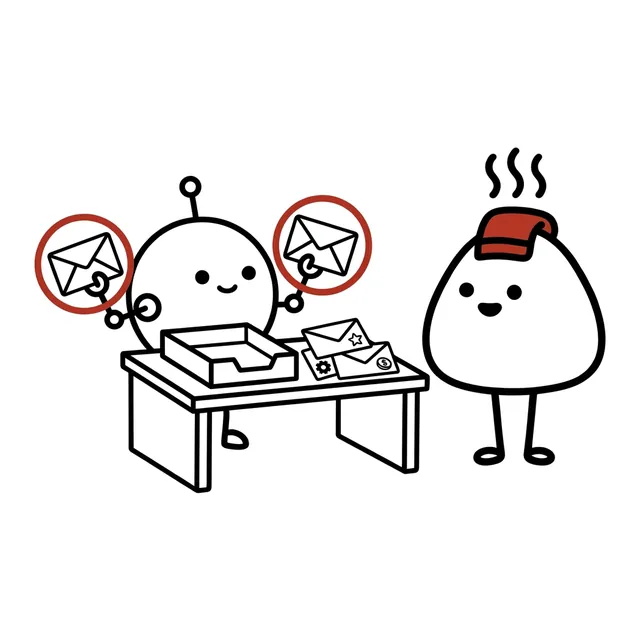
2通を選ぶ5通のうち返信が要るもの
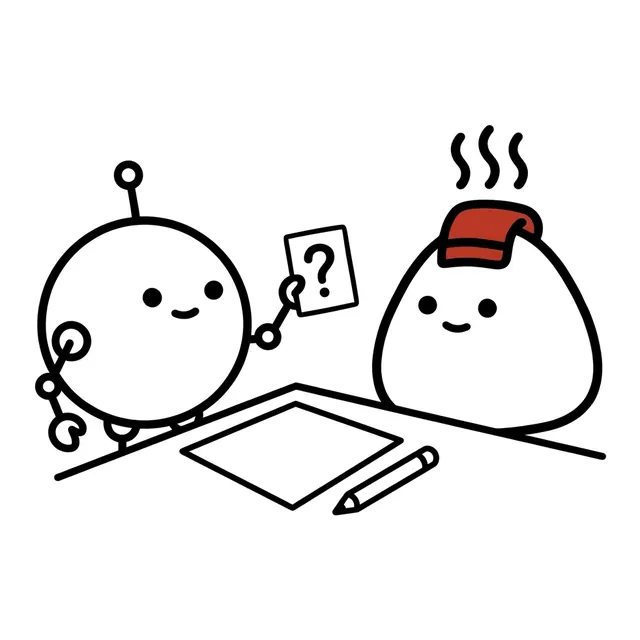
まず質問する下書きはまだ作らない

人が答える届く日と、見学を受けるか

下書きを保存送信はしない
2026年9月27日、架空のお店の材料で Claude Code に頼んだときの流れです。
イラストは説明用で、実際の画面ではありません。
Claude Code は、返信が必要な2通を選びました。
ところが、下書きは1通も作りませんでした。
返ってきた答えは、次のとおりです。
返信が必要なのは【1】(商品が届かないお客様)と【4】(中学校の佐藤先生からの見学のご相談)の2通です。【2】メルマガ、【3】請求書の送付案内、【5】パスワード変更の自動通知には返信しません。なお【5】については、パスワードを変えた覚えがなければ念のため確認してください。

今回は下書きを1通も作っていません。2通とも、返信に必要な事実が受信箱の中にないためです。次の点を教えてください。

【1】注文番号 A-10482(焼き菓子セット)
・荷物は今どこにあって、いつ届く見込みですか。
・10月12日に間に合わない場合、お客様にはどう案内しますか。

【4】11月8日の秋のフェアの見学(生徒20人)
・見学を受け入れますか。
・受け入れる場合、来てほしい時間帯はいつですか。

お返事をいただければ、決まりに沿って下書き_1.txt と 下書き_4.txt を作ります(おわびは最初に1回だけ、250字以内、署名は「みなと食品 お客様窓口 高橋」)。
「2通とも、返信に必要な事実が受信箱の中にないためです」と理由を書き、荷物がいつ届く見込みか、見学を受け入れるかを聞いてきました。
決まりに書いた、足りないときは人に聞く、のとおりです。
荷物の届く日や、見学を受けるかどうかを、勝手に埋めませんでした。
そこで、次の方針を伝えました(これも架空です)。
【1】は配送会社に確認済みで、10月9日に届く見込み。12日に間に合わなかったら、こちらからまた連絡すると伝えて。【4】の見学は受けます。11月8日の10時〜12時で来てもらって。
すると、下書きを2通作って、フォルダに保存しました。
1通目は次のとおりです。
件名:Re: 注文した商品がまだ届きません

お届けが遅れており、大変申し訳ございません。
ご注文の焼き菓子セット(注文番号 A-10482)は、配送会社に確認したところ、10月9日にお届けの見込みです。
万一10月12日のご予定に間に合わない場合は、こちらから改めてご連絡いたします。
どうぞよろしくお願いいたします。

みなと食品 お客様窓口 高橋
件名と署名を含めて、改行を除くと、1通目は169字、2通目は138字でした。
決まりの250字以内に収まっています。
おわびは最初の1回だけで、値引きや返金の約束もありません。
送信はしていません。
ただし、これは1回だけの試しです。
筆者がふだん Claude に読ませている全体の決まりが効いていた可能性もあり、フォルダの決まりだけの効果とは言い切れません(最後の「正直に書いておくこと」に詳しく書きました)。
3. 向いているのは、同じ形でくり返す仕事
作業を任せるAIが力を出すのは、毎日や毎週、同じ形でくり返す仕事です。
Anthropic は Cowork の説明で、次のような事務の仕事を例に挙げています。
- ダウンロードフォルダのファイルを、種類と日付で整理する
- フォルダに入れた領収書から、経費の報告書を作る
- ファイル名を、年-月-日(2026-11-08 のような形)でそろえる
FAXの注文を受注表にする、会議の記録から議事録を作る、問い合わせメールを仕分ける、も同じ種類の仕事です。
REPEAT — 同じ形でくり返す仕事
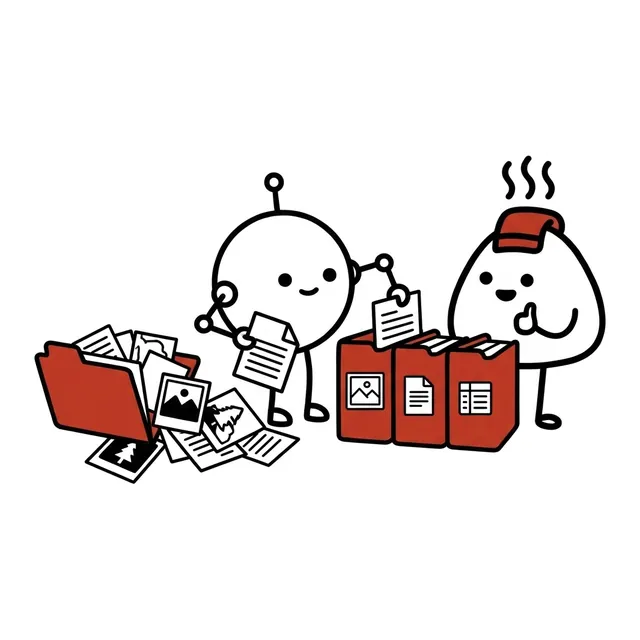
ファイルを整理種類と日付で分ける

領収書を表に経費の報告書を作る

FAXを受注表に決まった形の表を埋める
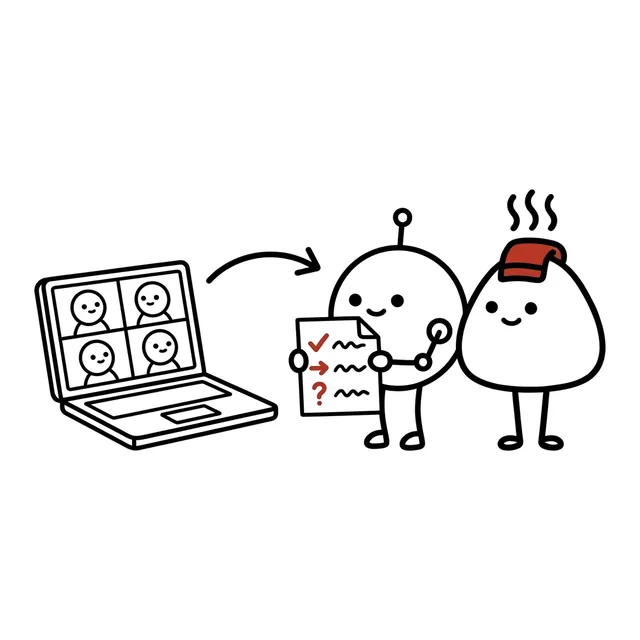
議事録にする会議の記録から
1と2は、Anthropic が Cowork の説明で挙げている例です。
3と4は、当社のトップページの見本で試した仕事です(FAXの例は「FAXの注文は、AIで受注表にできる。」にも)。
イラストは説明用です。
Claude の公式アカウントも、Cowork を出したときに、フォルダを渡す使い方を紹介していました。
2026年1月の投稿です。
今の Cowork は、1章のとおりチャットとひとつになりつつあります。
Cowork では、パソコンの中のフォルダへのアクセスを Claude に渡します。
Claude は、そのフォルダのファイルを読んだり、直したり、新しく作ったりできます。
たまったスクリーンショットから表を作る、散らばったメモから最初の下書きを作る、といった使い方で試してください。
原文In Cowork, you give Claude access to a folder on your computer. Claude can then read, edit, or create files in that folder.
Try it to create a spreadsheet from a pile of screenshots, or produce a first draft from scattered notes.
Cowork でも、渡したフォルダのファイルを読んだり作ったりできます。
この記事の当社の例と設定の話は、Claude Code と Codex のものです。
反対に、一回きりの相談や、文章の言い回しを考えるだけなら、チャットで足ります。
判断の基準を決まりに書けない仕事は、まだ人が持っておくほうが安全です。
当社でも、このサイトの更新やトップページの見本づくりに、Claude Code と Codex を使っています。
台本、絵、ナレーション、字幕と、決まった手順で進む動画づくりも、任せられる仕事のひとつです(動画制作の環境構築代行)。
出典:Anthropic ヘルプセンター「Get started with Claude Cowork」、X の投稿(いずれも2026年11月8日確認)。
英語の投稿の訳は当社によるもの
4. 毎回の決まりは、CLAUDE.md・AGENTS.md に書く
チャットでは、頼むたびに事情を説明し直します。
作業を任せるAIは、作業を始める前に、決まりを書いたファイルを自分で読みます。
Claude Code は CLAUDE.md を、Codex は AGENTS.md を読みます。
Claude Code は、作業するフォルダとその上のフォルダに CLAUDE.md が無ければ、代わりに AGENTS.md を読みます。
書くのは、新しく入った人に最初に渡すメモと同じ中身です。
会社や仕事の説明、できあがりの形、使ってよい言葉、やってはいけないことを書きます。
Anthropic は CLAUDE.md を、何度も説明し直すことを書いておく場所だと説明しています。
書き足す目安の1つ目は、同じ間違いを2回されたときです。
SCREEN — CLAUDE.md に書き足すとき

Claude Code のドキュメント(日本語版)「Claude があなたのプロジェクトを記憶する方法」の一部。
2026年11月8日に当社が撮影。
赤い枠は当社が付けたものです。
RULES — 決まりは、新人に渡すメモ

決まりを書くフォルダの一番上に置く
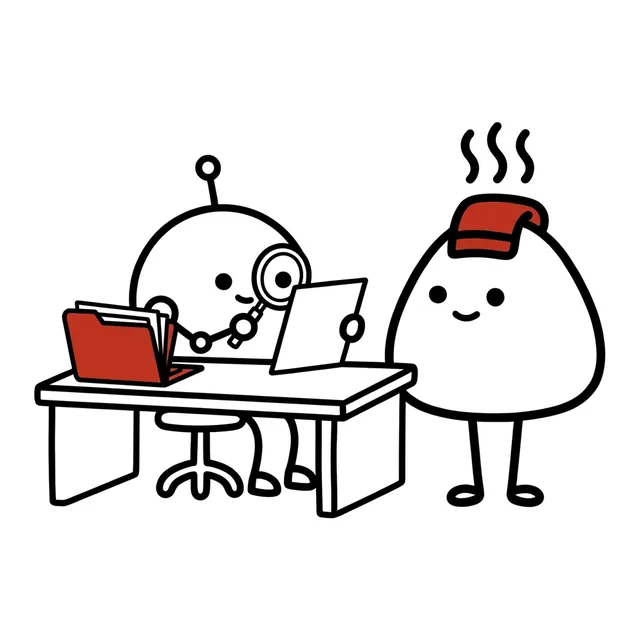
毎回まず読む作業の前にAIが自分で
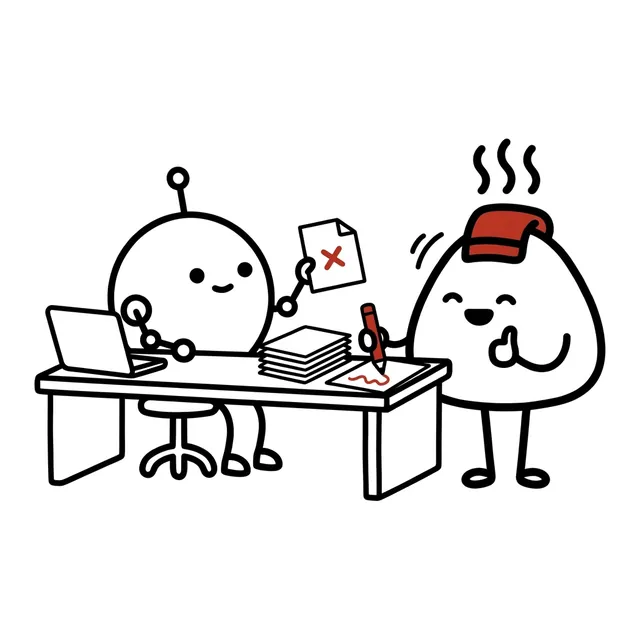
1行足す同じ間違いが2回なら
イラストは説明用です。
ひとつ気をつけたいのは、決まりのファイルには、必ず守らせる力がないことです。
Anthropic も、決まりは判断の参考として読まれるもので「強制的な設定ではありません」と書いています。
SCREEN — 決まりは、参考として読まれる

Claude Code のドキュメント(日本語版)「Claude があなたのプロジェクトを記憶する方法」の一部。
具体的で短い決まりほど守られやすい、とも書かれています。
2026年11月8日に当社が撮影。
赤い枠は当社が付けたものです。
大事なファイルを消さない、のように絶対に守らせたいことは、決まりに書くだけでは足りません。
次の章の、確認の設定とファイルのコピーで守ります。
決まりの書き方で結果がどう変わるかは、FAXの注文書で試しました。
「FAXの注文は、AIで受注表にできる。」にまとめています。
会社のことや仕事の欄を埋めて決まりのファイルを作るなら、CLAUDE.md・AGENTS.md メーカーを使ってください。
出典:Claude Code ドキュメント「Claude があなたのプロジェクトを記憶する方法」、OpenAI「Custom instructions with AGENTS.md」(いずれも2026年11月8日確認)
5. 任せる前に決める4つ
作業を任せるAIは、ファイルを書きかえられます。
便利な分、チャットより先に決めておくことがあります。
BEFORE — 任せる前に決める4つ

フォルダを分ける任せる仕事の分だけ渡す
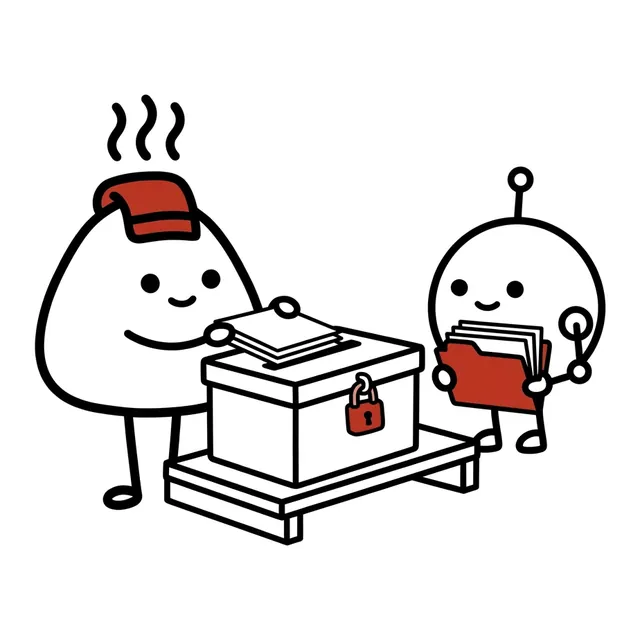
コピーを取る戻せない変更もある
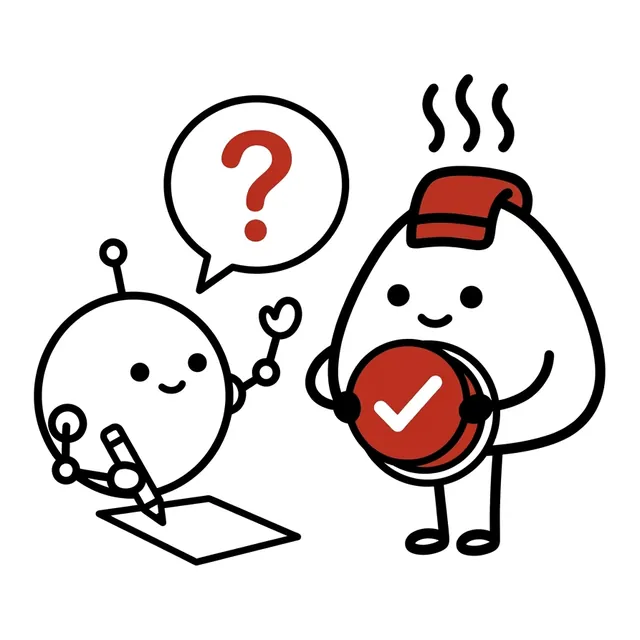
先に聞かせる最初は「手動」で

外の資料に注意悪い指示がまぎれることも
1と2と4は、Anthropic が Cowork の安全な使い方の説明で勧めていることです。
3の「最初は手動」は当社のすすめで、理由はこの章の「確認の設定を選ぶ」に書きました。
イラストは説明用です。
作業用のフォルダを分け、コピーを取る
パソコン全体ではなく、任せる仕事のフォルダだけを渡します。
大事なファイルは、任せる前にコピーを取ります。
この2つは、Anthropic が Cowork の安全な使い方の説明で勧めています。
Claude Code には、AIが書きかえたファイルを巻き戻す機能があります。
ただし、AIがコマンドだけで消したり移したりしたファイルは戻せません。
AIがいったん自分で編集したファイルなら、そのあとのコマンドでの変更も巻き戻せます。
Anthropic は、この機能はバージョン管理(ファイルの変更の履歴を残す仕組み)の代わりにはならないとしています。
確認の設定を選ぶ
AIがどこまで人に聞かずに進めてよいかは、アプリごとの設定で決めます。
名前はアプリごとに違います。
Claude Code の「手動」は、ファイルを編集する前とコマンドを実行する前に、人の許可を求めます。
アプリの説明は「変更前に常に確認する」です。
「自動」は、別のAIが操作を審査して、人への確認を減らす設定です。
場所:Claude のデスクトップアプリの Code の画面 → 入力欄の下のモードの選択 →「手動」
ターミナルで使うときは、Shift キーを押しながら Tab キーを押すと、モードが切りかわります。
MODE — 「手動」と「自動」
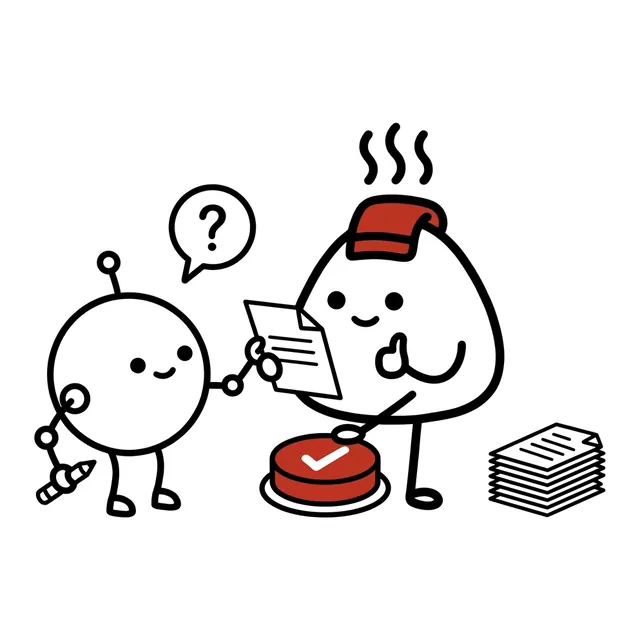
手動人が毎回許可変える前に聞いてくる
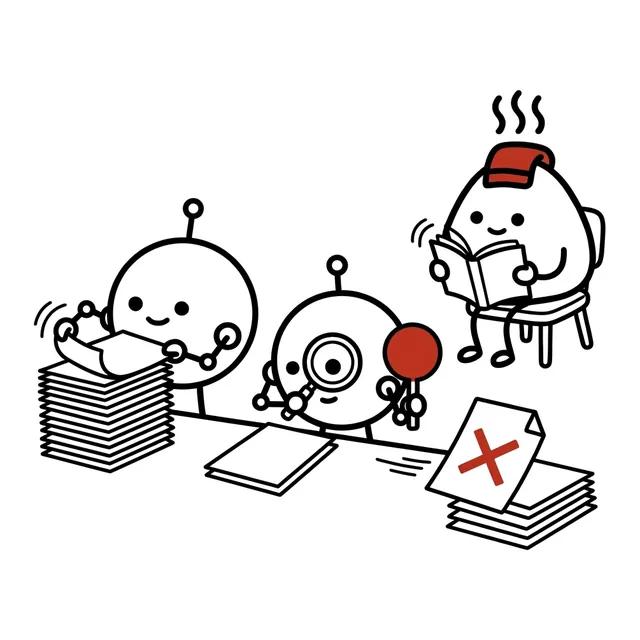
自動別のAIが審査人への確認は減る
Anthropic は、「自動」は安全を保証するものではないとしています。
イラストは説明用です。
最初にどちらが選ばれているかは、使う場所で違います。
ターミナルと VS Code(プログラムを書くためのアプリ)の Claude Code は、新しい版(2.1.283 以降)でははじめから「自動」で始まります。
Anthropic は2026年10月22日に、Pro・Max・Team では、ほとんどの Claude のアプリで新しい会話を「自動」で始めるようにしていく、とも書き足しました。
デスクトップアプリについて、公式の説明は「最初のメッセージを送信する前にセレクタを確認してください」としています。
Anthropic は、「自動」を最初の設定にした理由の1つに、試験の結果を挙げています(2026年8月7日の Anthropic の記事)。
同じ内容は、Claude の開発者向けの X のアカウントも告知しました。
8月14日から、Pro・Max・Team の Claude Code では、自動(auto モード)が最初の権限モードになります。
自動では、別の分類器(判定するAI)が、シェルのコマンド(パソコンに文字で出す命令)や操作を審査します。
テストでは、危ないコマンドの89%を止めました。
人が手動で承認するやり方では14%でした。
原文Starting August 14, auto mode will be the default permission mode in Claude Code for Pro, Max, and Team users.
Auto mode reviews shell commands and actions with a separate classifier. In testing, it caught 89% of dangerous commands. Manual approval caught 14%.
Anthropic の記事によると、これは調査会社を通じて集めた1,053人のテスターでの試験です。
試験用の環境で、確認の画面にわざと危ないコマンドを混ぜたところ、人が止めたのは13.6%、「自動」が止めたのは89%でした。
人は確認が続くほど見落としやすくなった、とも書かれています。
一方で Anthropic は、Cowork の安全な使い方の説明で、次のときは手動の承認に切りかえるよう勧めています。
機密のファイルやアカウントを扱うとき。
初めて使う道具やサイトのとき。
メッセージの送信や購入のように、間違えると取り消しにくいときです。
当社は、最初は「手動」にして、AIが何をしようとしているかを自分の目で見ることをすすめます。
どんな操作をするかが分かり、任せる範囲が決まってから、「自動」を選んでください。
Codex は、最初の設定では、ふつうは作業フォルダの中だけを触れる形で動き、インターネットにもつながりません。
OpenAI は、多くの仕事は「承認を求める」から始めるよう勧めています。
決められた範囲の外で作業する前に、人に確かめる設定です。
アプリの説明は「外部ファイルの編集やインターネットの利用について、常に確認を求めます」です。
開いたフォルダの中のファイルは、聞かずに変わります。
Claude Code の「手動」とは、ここが違います。
場所:ChatGPT のデスクトップアプリ → 入力欄の下の権限の設定 →「承認を求める」
SCREEN — OpenAI の権限の説明(英語)
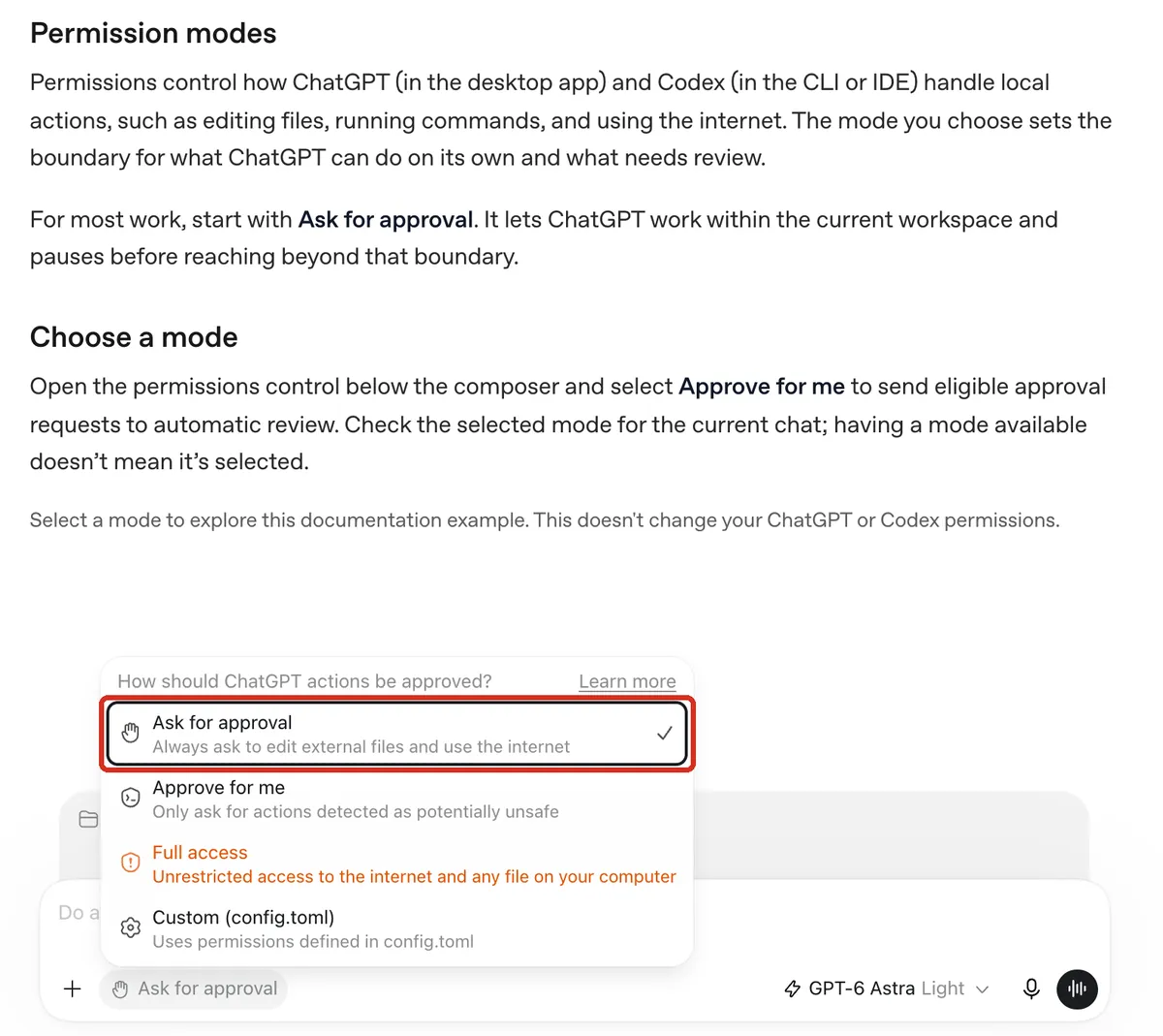
OpenAI のドキュメント「Permissions」。
多くの仕事は Ask for approval(日本語の画面では「承認を求める」)から始めるよう書かれています。
下のメニューはドキュメントの中の説明用の見本で、当社が Ask for approval を選んでから撮りました。
途中の Choose a mode の段落は、Approve for me(日本語の画面では「代わりに承認」)の選び方の説明です。
2026年11月8日に当社が撮影。
赤い枠は当社が付けたものです。
作業フォルダの外まで制限なく触れる「フルアクセス」は、思わぬ操作でデータを失うおそれがある、と OpenAI は書いています。
外から来た資料に気をつける
4つ目は、外から来た資料の扱いです。
読ませる資料やウェブのページに、AIへの悪い指示が仕込まれていることがあるのです。
Anthropic は Cowork の安全な使い方の説明で、AIが作業の途中でそうした指示を読むと、人が気づく前に従ってしまうおそれがあると注意しています。
知らない相手から届いたファイルを読ませるときは、AIの動きを見ていてください。
出典:Claude Code ドキュメント「権限モードを選択する」「チェックポイント」「Desktop application」、Anthropic「Auto mode is now the default in Claude Code for Pro, Max, Ultra, and Team plans」、Anthropic ヘルプセンター「Use Claude Cowork safely」、OpenAI「Permissions」「Agent approvals & security」「ChatGPT desktop app for Windows」、X の投稿(いずれも2026年11月8日確認)。
英語の投稿の訳は当社によるもの
POINT
最初は、大事なファイルのコピーを取った作業用のフォルダで始めます。
設定は、Claude Code なら「手動」、Codex なら「承認を求める」。
AIの動きを見て、任せる範囲が決まってから、設定をゆるめます。
6. 料金と、学習に使われるか(2026年11月8日)
どちらも、ふだんのチャットと同じ契約の中で使えます。
公式の料金ページの表示です。
どちらも米ドルで、Claude の料金に税は含まれていません。
SCREEN — Claude の個人向けのプラン
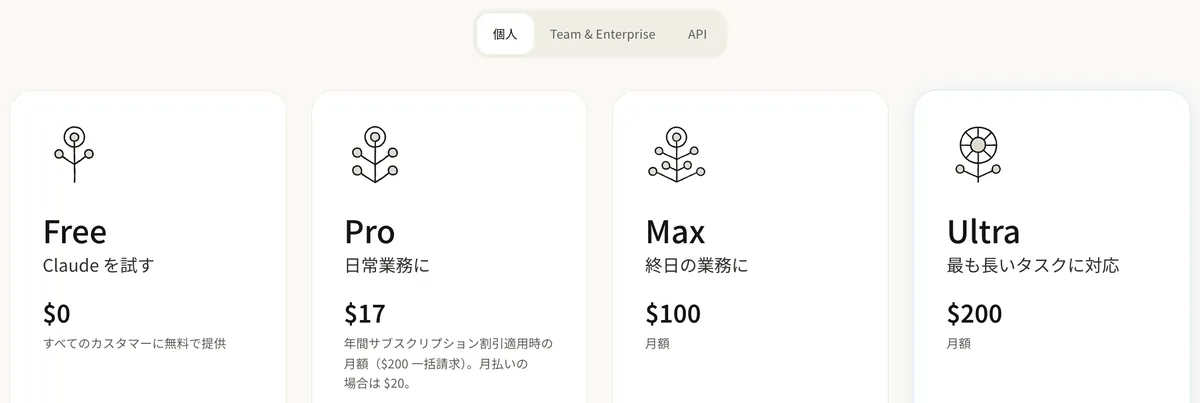
Anthropic の料金ページ(日本語版)の「個人」のタブ。
Claude Code は、Free(無料)では使えません。
2026年11月8日に当社が撮影。
| 個人向け | 会社向け | |
|---|---|---|
| Claude(Claude Code を含む) | Pro:月$20(年払いなら月$17)。 Max:月$100。 Ultra:月$200。 無料プランでは Claude Code は使えない |
Team:標準の利用者1人あたり月$25(年払いなら月$20)。 2〜150人 |
| ChatGPT(Codex・ChatGPT Work を含む) | Plus:月$20。 Pro:月$100から。 無料プランと、月$8の有料のプラン Go でも、デスクトップアプリで Codex の一部を試せる(順次提供) |
Business:1人あたり月$25(年払いなら月$20)。 2人から |
どちらにも、使える量の上限(枠)があります。
使った分は、Claude ではチャットと同じ枠から、ChatGPT では Codex と ChatGPT Work に共通の枠から引かれます。
どちらも、何回まで、という決まった数はありません。
頼む仕事の大きさや、選ぶAIの種類(モデル)で変わります。
入力したファイルや会話が学習に使われるかも、契約で変わります。
会社向けの Claude Team・Enterprise と ChatGPT Business・Enterprise は、最初から学習に使わない扱いです。
個人向けの Claude は、設定で選べます。
学習を許していると、Claude Code での作業も学習に使われます。
個人向けの ChatGPT(無料・Plus・Pro)は、最初は学習に使う設定がオンです。
仕事で使うなら、設定でオフにしてください。
Codex には、Codex の設定の中に、これとは別の項目(英語の説明では Include environments)があります。
ChatGPT の設定を変えても、この項目は変わらないと OpenAI は書いています。
場所:ChatGPT の設定 → データコントロール →「モデル改善に協力する」
SCREEN — ChatGPT のデータコントロール
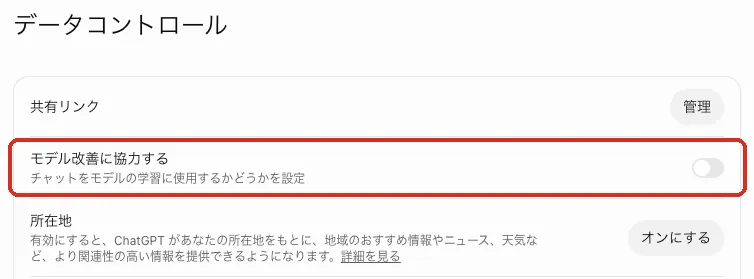
筆者の ChatGPT(個人のアカウント、パソコンの Web版)。
スイッチは、筆者がオフにしたものです。
2026年11月8日に撮影し、設定の部分だけを切り出しています。
赤い枠は当社が付けたものです。
ChatGPT のほかの設定は「ChatGPTを仕事で使う前の、4つの設定」に、法人向けプランの比べ方は「会社で使う生成AIは、今のメールで選ぶ。」に書いています。
料金とプランの名前はよく変わるので、契約の前に公式ページで確かめてください。
出典:Anthropic「料金」、Anthropic ヘルプセンター「What is the Max plan?」、OpenAI「Pricing」「ChatGPT Work cloud security」、OpenAI ヘルプセンター「Data controls in ChatGPT」(Internet Archive の2026年11月6日の保存版)、Claude Code ドキュメント「Data usage」(いずれも2026年11月8日確認)
よくある質問
コードを書けなくても使えますか?
Claude Code の公式の入門ガイドには、ターミナル(文字だけで操作する画面)を使ったことがなくても、コードを書けなくても使えると書かれています。
デスクトップアプリなら、ターミナルを使わずに済みます。
デスクトップアプリで Claude Code を使うには、有料のプラン(Pro・Max・Ultra・Team・Enterprise)が要ります(2026年11月8日確認)。
最初の1時間の進め方は「Claude Code・Codex、最初の1時間でやること。」に書いています。
無料で試せますか?
Claude Code は、Claude の無料プランでは使えません。
Codex は、ChatGPT の無料プランと、有料のプランの一つの Go でも、デスクトップアプリで一部を試せると OpenAI は書いています(順次提供)。
ChatGPT Work を無料プランでどこまで使えるかは、当社では確かめていません(2026年11月8日確認)。
Claude Code と Codex、どちらがいいですか?
この記事では、優劣は比べていません。
今 Claude と ChatGPT のどちらを契約しているかで選ぶのが早道です。
同じ頼みごとを両方に通した結果は「Claude Code・Codex、最初の1時間でやること。」に載せています。
AIが消したファイルは、元に戻せますか?
Claude Code には、AIが書きかえたファイルを巻き戻す機能があります。
ただし、AIがコマンドだけで消したり移したりしたファイルは戻せません。
Anthropic も、この機能はバージョン管理(ファイルの変更の履歴を残す仕組み)の代わりにはならないとしています。
大事なファイルは、任せる前にコピーを取ってください。
入力したファイルは、AIの学習に使われますか?
契約で変わります。
会社向けの Claude Team・Enterprise と ChatGPT Business・Enterprise は、最初から学習に使わない扱いです。
個人向けの ChatGPT(無料・Plus・Pro)は、最初は学習に使う設定がオンです。
個人向けの Claude は、設定で選べます(2026年11月8日確認)。
「自動」のままではいけませんか?
Anthropic の試験では、「自動」のほうが、人が1つずつ承認するより多くの危ないコマンドを止めました。
一方で Anthropic は、機密のファイルを扱うとき、初めて使う道具のとき、取り消しにくい操作のときは、手動の承認に切りかえるよう勧めています。
当社は、最初は「手動」にして、AIが何をしようとしているかを自分の目で見ることをすすめます。
どちらの設定でも、作業用のフォルダとファイルのコピーは用意してください。
正直に書いておくこと
この記事に出てくる製品やプランの名前・料金・設定の名前は、2026年11月8日に公式のページで確かめ直したものです。
どちらの会社も、この1年で名前と形を何度も変えています。
料金は米ドルの表示しか確かめておらず、円での支払額と、OpenAI の料金に税が含まれるかは確かめていません。
OpenAI のヘルプは自動では開けず、学習の初期設定は Internet Archive の2026年11月6日の保存版で読みました。
Codex の別の項目(Include environments)の日本語の画面の名前は、確かめていません。
Claude Code の「手動」「自動」と、Codex の「承認を求める」「代わりに承認」「フルアクセス」、ChatGPT の Chat・Work の切りかえの名前は、当社の Mac に入っているアプリ(Claude 4.23118.0、ChatGPT 26.1029.61003)の中にある、日本語の画面の文字で見ました。
アプリの画面を開いて押しての確認ではありません。
Chat・Work の切りかえは、筆者のアカウントの Web版の画面でも見ました。
デスクトップアプリの Claude Code で、何も設定していないときに最初にどのモードが選ばれているかも、確かめていません。
ChatGPT の「データコントロール」と「モデル改善に協力する」は、筆者のアカウントの Web版の画面で見たものです。
ふだんの仕事向けの Claude(チャットとひとつになった Cowork)や ChatGPT Work が、Claude Code や Codex と同じように CLAUDE.md・AGENTS.md を読むかは、確かめていません。
Anthropic は、Cowork にはフォルダを選んだときに読まれる指示(英語の説明では Folder instructions)を書く場所がある、と説明しています。
メールの仕分けの例は、2026年9月27日に、作業をしていた Claude Code から、会話の内容を持たない別の Claude を立ち上げて試したものです。
そのとき、筆者がふだん Claude に読ませている全体の決まり(推測で書かない、などを決めたファイル)が読み込まれていたかどうかは、記録がなく確かめられません。
質問してきたのが、フォルダの決まりだけの効果だとは言い切れません。
試したのは1回だけです。
試しに使った材料と、Claude Code の答えの全文は、当社で保存しています。
公式のページの画面写真は、2026年11月8日に当社がパソコンのブラウザで撮り、要る部分だけを切り出したものです。
ページの内容を紹介するために引用しています。
ChatGPT の設定の画面写真は、同じ日に筆者のアカウントで撮り、私的な情報が写らないよう設定の部分だけを切り出しました。
赤い枠は、どれも当社が付けたものです。
X の投稿は、同じ日に本文と日付を確かめて写し、元の投稿へのリンクを付けました。
日付は日本時間で、英語の投稿の訳は当社によるものです。
画像や動画は、元の投稿で見てください。
投稿は、内容を紹介するために引用しています。
投稿者の方で掲載に不都合があれば、お問い合わせからご連絡ください。
元の投稿が消えたり非公開になったりしたときは、カードを外します。
記事の中のイラスト(いちばん上の絵を含む)は、当社が画像を作るAI(Gemini)で描いた説明のための絵です。
実際の Claude Code や Codex の画面ではありません。