会社で生成AIを使うことにした。
でも、ChatGPT、Gemini、Claude、Copilot のどれにすればいいか分からない。
そういう会社やお店の方に向けた記事です。
性能の比べ合いは、半年もすれば入れ替わります。
この記事では、性能ではなく、3つのものさしで選び方をまとめます。
今の会社の道具とつながるか、入力した内容がどう扱われるか、いくらかかるか、の3つです。
料金とデータの扱いは、2026年11月8日に各社の公式ページで確かめ直しました。
料金はよく変わるので、契約する前には必ず公式ページを見てください。
3 RULERS — 選ぶときの3つのものさし

つながるか今のメールや書類の中で使える

入れた内容の扱いAIの学習に使われないか

いくらか1人あたりの月額
どれがよく答えるかは、仕事の中身と時期で変わります。
この記事では、性能は比べていません。
1. 先に見るのは、今使っているメール
いちばん大きな分かれ目は、会社のメールや書類を何で管理しているかです。
HOW TO CHOOSE — 今のメールから選ぶ
会社のメールがGoogle Workspace(Gmail・Googleドライブ)
GeminiWorkspace の料金に含まれている
会社のメールがMicrosoft 365(Outlook・Word・Excel)
Microsoft Copilot Chat無料のほうが、対象の Microsoft 365 の契約に含まれている
どちらでもない(レンタルサーバーやプロバイダーのメールなど)
ChatGPT Business か Claude Team単独で契約して使える。
どちらも2人から
Google は2025年1月、Workspace の Business と Enterprise のプランに、追加料金なしで Gemini を含めると発表しました。
それまでは、Gemini を仕事のメールや書類の中で使うには、追加の契約が要りました。
ただし、同じ発表で Workspace そのものの料金は上がっています。
Google が挙げたドルの料金の例では、Business Standard は Gemini なしのときより1人あたり月2ドル高い、月14ドルになりました。
Microsoft も、無料の Copilot Chat は対象の Microsoft 365 の契約に含まれ、別の Copilot の契約がなくても使えると説明しています。
次は、Microsoft の会長兼CEOのサティア・ナデラ氏が、2025年1月にこの Copilot Chat を発表した投稿です。
Microsoft 365 Copilot Chat を発表します。
あらゆる会社のすべての社員にとって、AIをもっと身近なものにします。
原文Announcing Microsoft 365 Copilot Chat. Making AI more accessible to every employee in every business.
投稿にある「Microsoft 365 Copilot Chat」は、今は「Microsoft Copilot Chat」という名前です。
ALREADY THERE — AIは、今の契約の中にある

BEFORE新しい契約へ今の契約の中のAIに気づかない

AFTER今の契約で試す追加の契約なしで始める
Workspace なら Gemini、Microsoft 365 なら Copilot Chat です。
POINT
すでにお金を払っている契約の中にAIがあるなら、新しく契約する前に、まずそれを使ってみるのが近道です。
ただし、今の契約に入っているAIでできることには限りがあります(3章)。
出典:Google Workspace Blog「The future of AI-powered work for every business」(2025年1月15日)、Microsoft Learn「Microsoft Copilot overview」(2026年11月5日付)、X の投稿(いずれも2026年11月8日確認)。
英語の投稿の訳は当社によるもの
2. 法人向けは、4社とも最初から学習に使わない
仕事で使うときにいちばん気になるのは、入力したお客様の情報や社内の資料が、AIの学習に使われるかどうかです。
学習に使われるとは、入力した内容が、AIを作り直すときの材料になることです。
4社とも、法人向けプランでは、最初から学習に使わないと公式に書いています。
個人向けプランのまま使うと、扱いは次のようになります。
| サービス | 個人向けプランのまま使うと |
|---|---|
| ChatGPT | 使われることがある。 設定でオフにできる |
| Gemini | [アクティビティの保存]をオフにしないと使われる |
| Claude | 使われることがある。 設定でオフにできる |
| Microsoft Copilot | 個人の Microsoft アカウントで使う Copilot は、別の規約になる。 この記事では確かめていない |
細かい言い方は、会社ごとに少しずつ違います。
Google は、会社の許可なく、会社の外で生成AIの学習に使うことはない、と書いています。
Microsoft は、入力した文や答え、社内のメールや書類から読み取った内容を、AIの土台になるモデルの学習には使わない、と説明しています。
Anthropic(Claude を作っている会社)は、法人向けでも例外を書いています。
高評価・低評価のボタンや不具合の報告で送った会話は、学習に使われることがあります。
使ってよいと自分で選んだデータも同じです。
Team プランのオーナーは、組織の設定の「Rate chats」で、評価のボタンを止められます。
ただし、この設定の説明にあるのは評価のボタンだけで、不具合の報告などは入っていません。
差が出るのは、個人向けプランのまま仕事に使う場合です。
ChatGPT・Gemini・Claude は、どれも個人向けのままだと、自分で設定を切りかえない限り、学習に使われることがあります。
社員が個人のアカウントで使っているなら、まずその設定を確かめてください。
ChatGPT の個人のアカウントでは、次の画面で切りかえます。
場所:設定 → データコントロール →「モデル改善に協力する」
SCREEN — ChatGPT(個人のアカウント)のデータコントロール
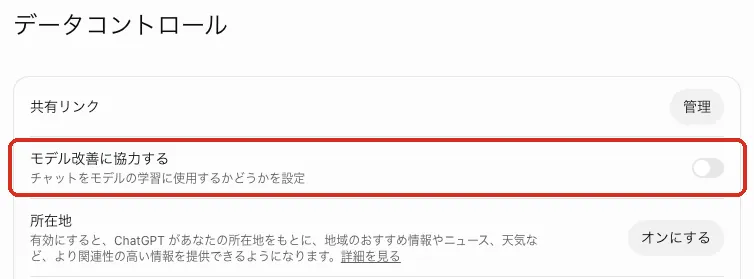
赤い枠のスイッチです。
画面の説明は「チャットをモデルの学習に使用するかどうかを設定」です。
筆者の画面ではオフにしてあります(2026年11月8日、筆者の個人のアカウントの Web版)。
赤い枠は当社が付けたものです。
ほかの設定もあわせて見るなら、ChatGPTを仕事で使う前の、4つの設定にまとめています。
Claude の個人のアカウントでは、Anthropic のヘルプによると、設定(Settings)のプライバシー(Privacy)にある「Help Improve our AI models」で切りかえます。
日本語の画面での名前は、確かめていません。
Gemini の個人のアカウントでは、Gemini アプリのアクティビティの[アクティビティの保存]をオフにします。
LEARNING — 法人向けと、個人向け

法人向け最初から使わない公式に約束している

個人向け自分でオフにするしないと使われることも
法人向けでも、評価のボタンで送った会話など、別の扱いになるものがあります。
実際に、お客様の情報を扱うために法人向けを選んでいる人もいます。
公認会計士の白井敬祐さんは、Claude の Team プランを契約している理由を、こう書いています。
投稿の「オプトアウト」は、学習に使わせない設定のことです。
「デフォルトで」は、最初からという意味です。
クライアント情報を扱うため私はClaude のTeamプランを契約しています。
個人プランだとオプトアウトしても例外的な場合は学習に利用されうるという書き方でどんな場合なのか不明瞭。
Teamプラン以上ならデフォルトでオプトアウト設定されてるし、例外なく学習を禁止しているので安心です。
ただし、Anthropic の説明では、Team プランでも、評価のボタンや不具合の報告で送った会話は学習に使われることがあります。
評価のボタンは、オーナーが「Rate chats」の設定で止められます。
出典:OpenAI「Pricing」(learn.chatgpt.com)、ChatGPT の設定画面(筆者の個人のアカウント)、Google Workspace ヘルプ「Google Workspace の生成 AI に関するプライバシー ハブ」(2026年10月6日更新)、Gemini アプリ ヘルプ「Gemini アプリのプライバシー ハブ」(2026年10月26日更新)、Anthropic Privacy Center「Is my data used for model training?」(法人向け 2026年8月18日、個人向け 2026年3月16日)・「How do I change my model improvement privacy settings?」(2026年8月3日)、Microsoft Learn「Enterprise data protection in Microsoft Copilot and Microsoft Copilot Chat」(2026年5月29日付)、Microsoft サポート「Microsoft Copilot for individuals: your data, privacy, and responsible AI」、X の投稿(いずれも2026年11月8日確認)
3. 料金と、今の契約でできないこと(2026年11月8日確認)
公式ページに出ている1人あたりの月額です。
表示のしかたが会社ごとに違うので、円とドルが混ざったまま書いています。
ChatGPT と Claude は、標準の席(1人分の契約の枠)の値段です。
| プラン | 1人あたりの月額と人数 |
|---|---|
| ChatGPT Business | 年払いで$20、月払いで$25。 2人から |
| Claude Team | 年払いで$20、月払いで$25(税別)。 2〜150人 |
| Google Workspace Business Starter | ¥800(年契約・税別)。 300人まで |
| Google Workspace Business Standard | ¥1,600(年契約・税別)。 300人まで |
| Microsoft 365 Copilot Business | ¥3,148(年払い・税別)。 今の Microsoft 365 に足して買う。 300人まで |
Google Workspace を使っている会社
いちばん安い Business Starter でも、Gemini とのチャットは使えます。
ただし、メールや書類の中で Gemini が使えるのは、Gmail の中が中心です。
ドキュメント(文書)、スプレッドシート(表)、スライド、ドライブ、Meet(ビデオ会議)の中で使いたいなら、Business Standard 以上になります。
複雑な仕事に向いた、Google の最も高性能なAIの種類(モデル)も、料金表では Starter には入っていません。
SCREEN — Workspace の Starter と Standard(料金のページ)
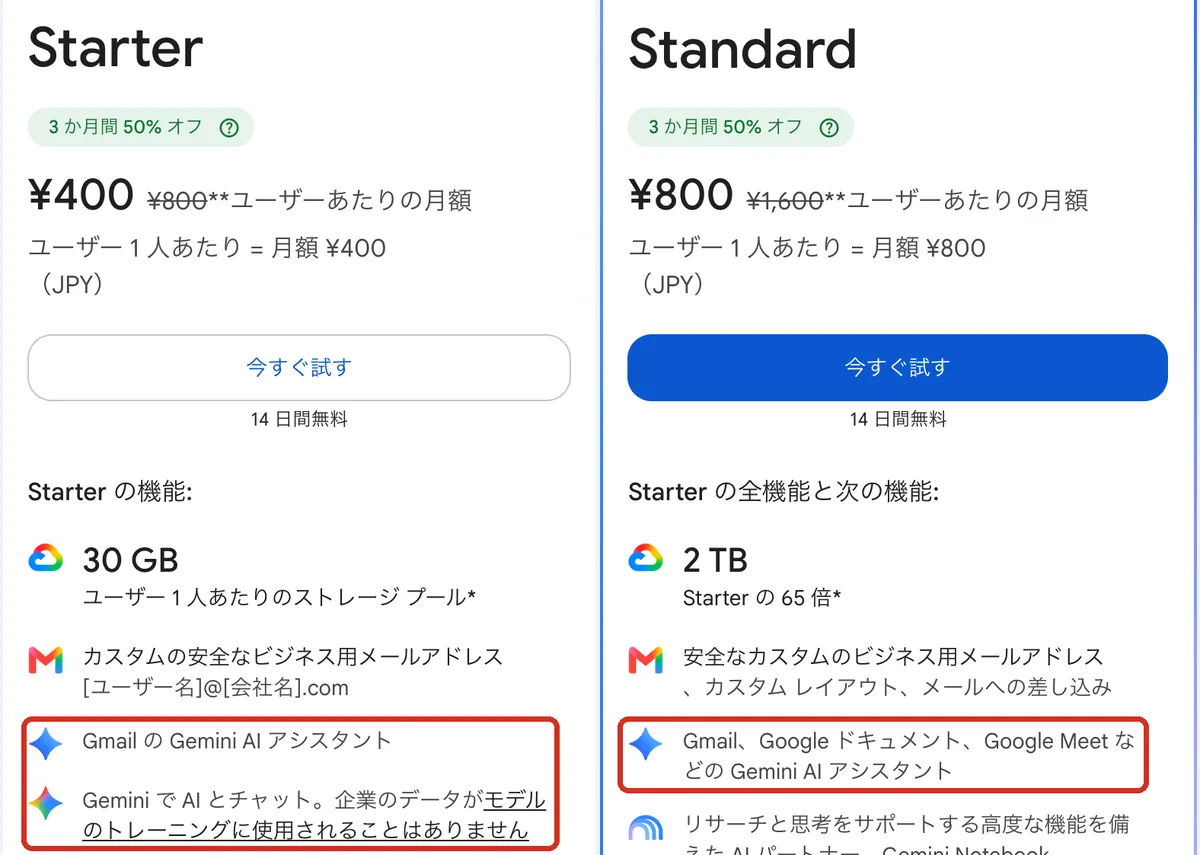
赤い枠が Gemini の行です。
Starter は「Gmail の Gemini AI アシスタント」、Standard は「Gmail、Google ドキュメント、Google Meet などの Gemini AI アシスタント」と書かれています。
「3 か月間 50% オフ」は期間限定の割引の表示で、人や時期で変わります。
この記事の金額(¥800・¥1,600)は、割引前の値段です(2026年11月8日、公式の料金のページを撮影)。
赤い枠は当社が付けたものです。
会議のメモや書類づくりにも Gemini を使いたいなら、Business Standard 以上を選んでください。
Microsoft 365 を使っている会社
無料の Copilot Chat と、有料の Copilot(Copilot Business など)では、社内の情報の扱いが違います。
無料の Copilot Chat は、主に Web の情報をもとに答えます。
社内のメールや書類を、自分で探しにはいきません。
社内の情報を使わせるには、文を貼るか、ファイルを添付します。
Outlook や Teams では、開いているメールやチャットの中身なら、無料のままでも使えます。
有料の Copilot なら、社内のメール・ファイル・会議・予定を自分で探し、それをもとに答えます。
COPILOT — 無料と有料の違い

無料渡したものだけ貼る・添付する・開いておく
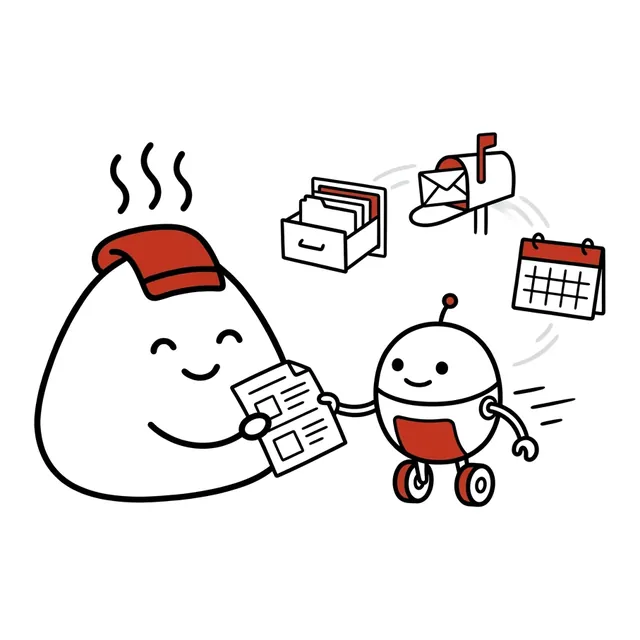
有料社内を自分で探すメール・書類・予定をまたぐ
無料は Copilot Chat、有料は Copilot Business などの追加の契約です。
無料の Copilot Chat では、画像の生成など一部の機能に、前から使える量の上限があります。
2026年11月2日から、上限の付く機能が増えました。
Microsoft 365 の契約が2,000人分以下の会社は11月2日から、それより大きい会社は11月9日からです。
Microsoft の日本語のサポートページでは、この上限を「公正使用の制限」と呼んでいます。
Microsoft は、上限の具体的な数を公表しないとしています。
上限に達すると、その機能が使えないことが画面で知らされ、進んでいる作業は途中で止まりません。
Copilot Chat が Microsoft 365 の契約に含まれることは、変わりません。
Word・Excel・PowerPoint の中で Copilot が使えるかは、契約によって違います。
自分がどれに当たるかは、仕事用のアカウントで Microsoft 365 にログインし、ホームのいちばん下にある自分の名前の下のラベルで分かります。
Microsoft のサポートの説明では、ラベルは次の3つです。
- Copilot Chat (Basic):追加の契約はなく、Word・Excel・PowerPoint・OneNote の中の Copilot は使えない
- M365 Copilot (Basic):追加の契約はないが、アプリの中の Copilot を標準のアクセスで使える。
混み具合で、時間帯によって変わることがある - M365 Copilot (Premium):追加の契約があり、アプリの中の Copilot を優先して全部使える
有料の Copilot Business は、今の Microsoft 365 の契約に足して買う商品です。
Microsoft の日本の料金のページでは、1人あたり月¥3,148(年払い・税別)です。
2026年12月31日までは、すでに Microsoft 365 を使っている会社なら、初年度が月¥2,698 になる割引があります。
SCREEN — Microsoft 365 Copilot Business(料金のページ)
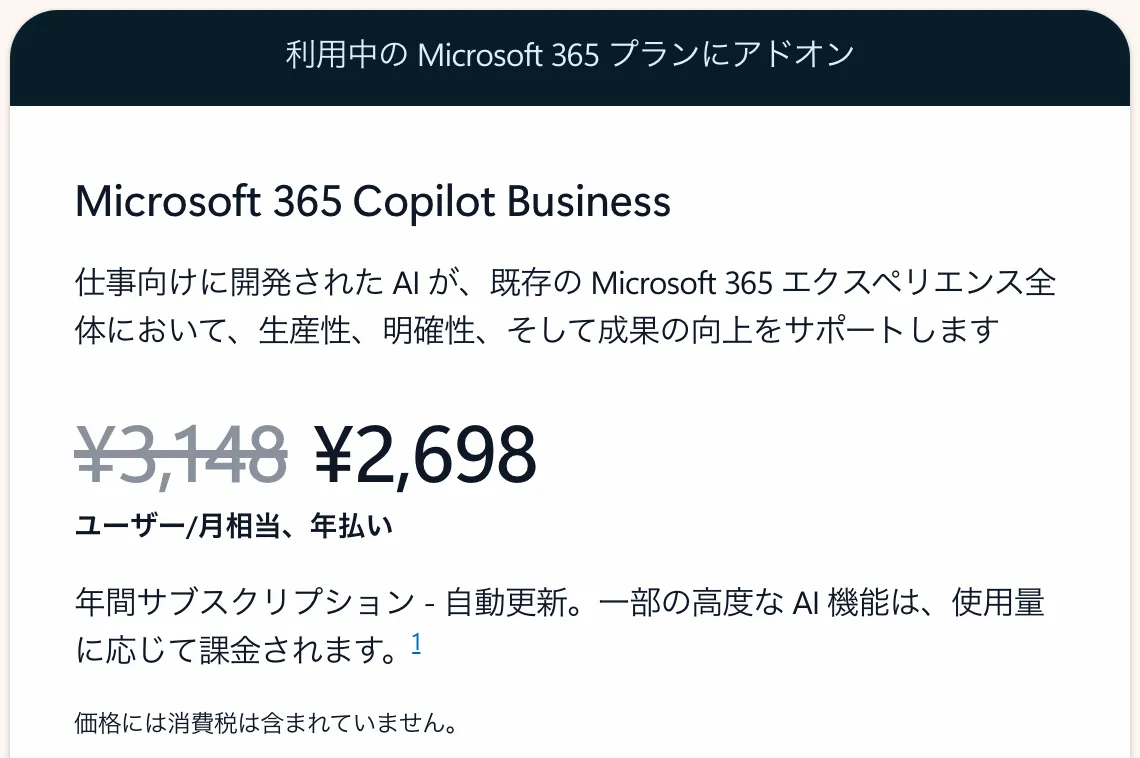
取り消し線の¥3,148 が通常の値段です。
¥2,698 は初年度だけの割引の値段で、ページの注記では、割引は2026年7月1日から12月31日までです(2026年11月8日、公式の料金のページを撮影)。
Microsoft は、この Copilot Business を、2025年11月に中小企業向けとして発表しています。
Microsoft 365 Copilot Business の登場です。
中小企業のためだけに考えた、AIで仕事を進めるための道具です。
原文Now introducing Microsoft 365 Copilot Business, an AI-powered productivity tool envisioned just for small- and medium-sized businesses.
これから Microsoft 365 を入れる会社には、Copilot が最初から入ったセットもあります。
日本の料金のページでは、Microsoft 365 Business Standard(Copilot を含む)が1人あたり月¥3,523(年払い・税別)です。
また Microsoft のお知らせでは、2026年12月1日から、Microsoft 365 の契約がなくても買える Copilot Business が、今と同じ価格で出る予定です。
ただし、Copilot が働くのは、契約している Microsoft 365 のアプリやサービスの中だと説明されています。
どちらも使っていない会社
ChatGPT Business と Claude Team の標準の席は、どちらも1人あたり年払いで月20ドル、月払いで月25ドルです。
どちらにも、使える量の多い上位の席があります。
Claude Team の上位の席(プレミアムシート)は、年払いで月100ドル、月払いで月125ドル(税別)で、標準の席の5倍の使用量です。
料金のページを日本から開くと、10%の消費税を含めた金額で出ます。
SCREEN — Claude の Team プラン(料金のページ)
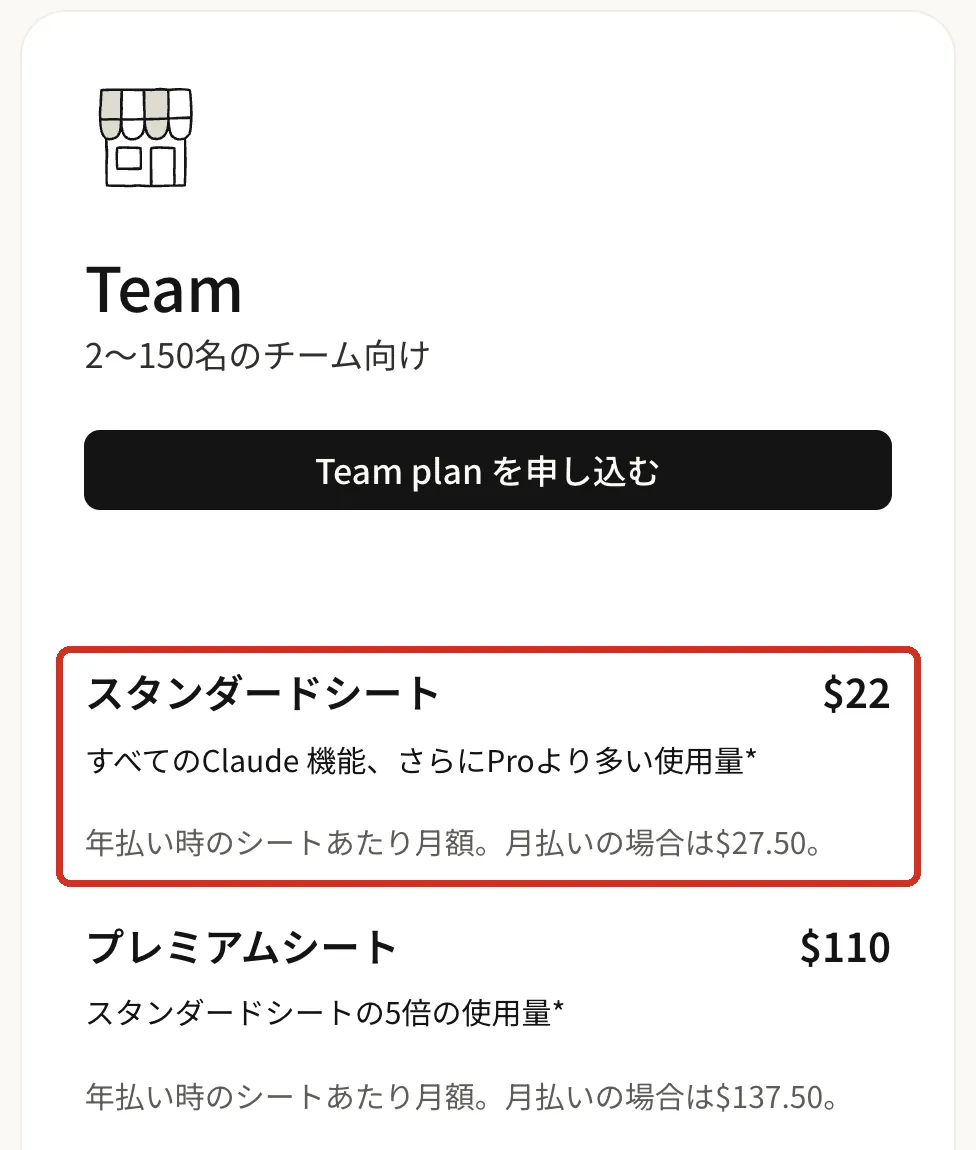
日本から開いたときの表示で、10%の消費税を含めた金額です。
ページの注記は「Prices include 10% JCT」で、JCT は日本の消費税のことです。
税別では、スタンダードシート(標準の席)が年払いで$20、月払いで$25です(2026年11月8日、公式の料金のページを撮影)。
赤い枠は当社が付けたものです。
ChatGPT Business の上位の席は、OpenAI が2026年8月に発表しました。
発表の投稿にある金額は100ドルです。
ChatGPT Business の上位の席(Premium seat)が登場しました。
新しい100ドルの上位の席は、小さな会社やスタートアップにとって大きな変化です。
人の少ないチームに、よりよい道具と速い仕事の流れ、そしてこれまで大きな会社のものだった機能を届けます。
チームの意欲に合わせて広げられる、柔軟なプランです。
原文Introducing ChatGPT Business Premium Seats
The new $100 Premium seat is a game changer for small businesses and startups—giving lean teams better tools, faster workflows, and capabilities once reserved for big companies.
A flexible plan that scales with your team’s ambition.…
長い投稿のため、途中までを載せています。
続きは元の投稿で。
ChatGPT の上位の席の月払いの金額は、今回は公式で確かめきれていません。
まずは標準の席で始め、使える量が足りない人だけ上位の席にする、という順番で十分です。
出典:OpenAI「Pricing」(learn.chatgpt.com)、Anthropic「料金」(claude.com/ja/pricing)、Google Workspace「料金プラン」、Microsoft「小規模ビジネス向け Microsoft Copilot」(日本の料金のページ)、Microsoft Learn「Microsoft Copilot overview」(2026年11月5日付)・「License Options for Microsoft Copilot」(2026年10月19日付)、Microsoft サポート「What Copilot license do I have」「Limits for features in Microsoft Copilot Chat」(日本語版「Microsoft Copilot Chat の機能の制限」)、Microsoft パートナー センターのお知らせ(2026年10月14日・11月4日)、X の各投稿(いずれも2026年11月8日確認)。
英語の投稿の訳は当社によるもの
4. 単独で契約するなら、ChatGPT か Claude か
Google Workspace も Microsoft 365 も使っていない会社なら、ChatGPT Business か Claude Team を単独で契約することになります。
料金はほぼ同じです。
どちらも、シングルサインオン(会社のアカウント1つで、いくつものサービスにログインできる仕組み)や、使う人の管理ができます。
どちらにも、パソコンのファイルを読んで作業までするAI(ChatGPT は Codex、Claude は Claude Code)が含まれています。
チャットとの違いは、「答えを返すAIと、ファイルを仕上げるAI。」に書いています。
決め手になりやすいのは、次の2つです。
- 社員が個人ですでに使っているほう:慣れている画面のほうが、早く使われるようになります
- 1か月、同じ仕事で試してみた結果:文章の下書き、議事録のまとめ、表の整理など、実際に時間がかかっている仕事を2つ3つ決めて、両方で試すのがいちばん確実です
どちらも2人から契約できるので、まずは2人で1か月試して、よかったほうを全員に広げる、という進め方ができます。
試す1か月は月払い(1人あたり月25ドル)にしておくと、1年分をまとめて払わずに試せます。
TRY — 2人で1か月、同じ仕事で比べる

仕事を3つ選ぶ時間がかかっている仕事

2人で両方試す同じ仕事を2つのAIで

1か月記録する浮いた時間と困った点

良いほうを全員にあとから人数を増やす
ChatGPT Business も Claude Team も、2人から契約できます。
記録するときは、仕事ごとに「1回にかかる時間」と「月の回数」を書いておくと、比べやすくなります。
その数字をAIで浮く時間の計算機に入れると、浮く時間を月と年で出せます。
全員に広げるかを社内で相談するときの材料にもなります。
5. 選ぶ前に決めておくこと
どのサービスを選んでも、次の3つは先に決めておいてください。
- 会社で使ってよいAI:契約したサービス以外の、個人のアカウントには仕事の情報を入れない、と決めておきます
- 入力してはいけないもの:法人向けプランでも、取引先から秘密を約束して預かった資料などは、入れないほうが安全です
- 出てきたものを、誰がどう確かめるか:生成AIの答えには、もっともらしい間違いが混ざります
A4一枚でまとめる方法を、「生成AIの社内ルールは、A4一枚から始める。」に書いています。
下書きは、生成AIの社内ルールメーカーで、選ぶだけで作れます。
メールや書類を貼る前に、お客様の名前や電話番号を伏せたいときは、AIに貼る前の、個人情報かくしを使えます。
よくある質問
無料の ChatGPT や Gemini を、仕事に使ってもいいですか?
個人向けのプランでは、入力した内容が学習に使われることがあります。
使うなら、学習に使う設定をオフにし、お客様の情報は入れないでください。
何人かで仕事に使うなら、最初から学習に使わない法人向けのプランを選ぶほうが確実です。
Workspace の Business Starter でも、Gemini は使えますか?
使えます。
Gemini とのチャットと、Gmail の中の Gemini が使えます。
ドキュメント・スプレッドシート・スライド・ドライブ・Meet の中の Gemini は、Business Standard からです。
Google の最も高性能なAIの種類(モデル)も、料金表では Starter に入っていません(2026年11月8日確認)。
無料の Copilot Chat に、使える量の上限はありますか?
あります。
画像の生成など一部の機能には、前から上限があります。
2026年11月2日から、上限の付く機能が増えました。
Microsoft 365 の契約が2,000人分以下の会社は11月2日から、それより大きい会社は11月9日からです。
具体的な数は公表されていません。
上限に達すると、その機能が使えないことが画面で知らされます。
Microsoft 365 を使っていなくても、Copilot Business は買えますか?
2026年11月8日の時点では、今の Microsoft 365 の契約に足して買う商品です。
Microsoft のお知らせでは、2026年12月1日から、Microsoft 365 の契約がなくても買える商品が、同じ価格で出る予定です。
ただし、Copilot が働くのは、契約している Microsoft 365 のアプリやサービスの中です。
2人だけの会社でも、法人向けを契約できますか?
ChatGPT Business と Claude Team は、どちらも2人から契約できます。
Google Workspace と Copilot Business の最低人数は、この記事では確かめていません。
契約する前に、各社の料金のページで確かめてください。
正直に書いておくこと
この記事の料金とデータの扱いは、2026年9月25日に各社の公式ページで確認し、10月22日と11月8日に確かめ直した内容です。
10月22日には、Microsoft の製品の名前が変わった時期を「2026年5月」と書いていた誤りを「2026年8月」に直しました。
11月8日には、Workspace の Business Starter での Gemini の説明と、Outlook の中の Copilot Chat の説明を、今の公式の説明に合わせて直しました。
無料の Copilot Chat で上限の付く機能が増えたことと、上位の席、Copilot が最初から入ったセットも書き足しています。
料金、プランの名前、含まれる機能はよく変わります。
たとえば ChatGPT の「Team」は、2025年8月に「Business」へ名前が変わりました。
この名前の変更は、10月22日に OpenAI のヘルプの保存版で確かめたもので、11月8日には確かめ直していません。
「Microsoft 365 Copilot」も「Microsoft Copilot」へ名前が変わり始めていますが、11月8日の日本の料金のページでは、商品名は「Microsoft 365 Copilot Business」のままです。
2026年12月1日からは Microsoft の売り方が変わるので、それ以降はこの記事の Microsoft の部分を見直します。
OpenAI のヘルプのページは、11月8日には自動では開けませんでした。
そのため、ChatGPT の料金と法人向けの学習の扱いは、OpenAI の公式ドキュメント(learn.chatgpt.com)と公式の投稿で確かめました。
個人のアカウントの学習の設定は、筆者の ChatGPT の画面(Web版)で確かめています。
ChatGPT の金額に税が含まれるかは、確かめた公式ドキュメントには書かれていませんでした。
個人の Microsoft アカウントで使う Copilot の学習の扱いと、Claude の日本語の設定画面の名前も、確かめていません。
また、この記事では各サービスの性能は比べていません。
どれがよく答えるかは仕事の中身によって違い、時期によっても入れ替わるためです。
実際の仕事で試して決めてください。
料金のページの画面写真は、2026年11月8日に Google・Microsoft・Anthropic の公式のページを開いて撮り、要る所だけを切り出しました。
割引の表示は、見る人や時期で変わります。
Claude の料金のページは、日本から開いたときの消費税込みの表示です。
ChatGPT の画面は、筆者の個人のアカウントの Web版で撮り、設定の部分だけを切り出しています。
X の投稿は、2026年11月8日に本文と日付を確かめて写し、元の投稿へのリンクを付けました。
日付は日本時間です。
OpenAI の投稿は長いため、途中までを載せています。
画像や動画は、元の投稿で見てください。
投稿は、内容を紹介するために引用しています。
投稿者の方で掲載に不都合があれば、お問い合わせからご連絡ください。
元の投稿が消えたり非公開になったりしたときは、カードを外します。
記事の中の図解のイラストは、当社が画像を作るAI(Gemini)で描いた説明のための絵です。