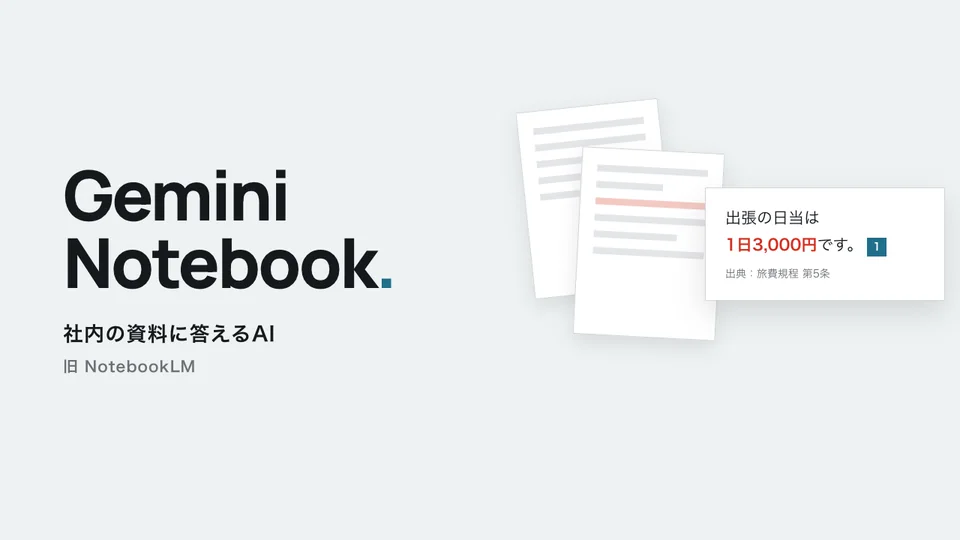
社内のマニュアルや就業規則、取引先の資料。ふつうのAIに質問すると、ネットの一般論が混ざった答えが返ってきます。Gemini Notebook は、自分で読み込ませた資料だけをもとに答えるGoogleのAIツールです。答えには、資料のどこに書いてあったかが付きます。
2026年7月16日に、NotebookLM から Gemini Notebook に名前が変わりました。これまでの notebooklm.google のアドレスを開くと、新しいページに移ります。使い方の記事や社内の案内が「NotebookLM」のままでも、同じものです。
この記事は、2026年9月26日にGoogleの公式ヘルプと料金ページで確かめた内容です。
何ができるか
WHAT IT DOES — 資料を入れて、聞く
- 資料を入れるPDF・Word・Googleドキュメント・Webページ・YouTubeの動画など
- 質問する資料だけをもとに、出典付きで答える
- まとめを作る要点のまとめ、音声解説、マインドマップ、スライド、クイズなど
いちばんの特徴は、答えに出典が付くことです。「この資料のこの部分に書いてある」と示されるので、AIの答えが正しいかを元の資料で確かめやすくなります。
ほかにも、資料の中身を2人の対談形式で話す「音声解説」、要点のまとめ、マインドマップ、スライド、クイズなどを作れます。日本語を含む80以上の言語に対応していて、音声解説も日本語で作れます。ただし、音声解説の「長め」と、途中で質問できる対話モードは、今は英語だけです。
仕事での使いどころ
たとえば、次のような使い方が向いています。
- 社内の決まりに答える。 就業規則や経費のルール、業務マニュアルを入れておき、「出張の日当はいくら?」のような質問に、根拠の箇所付きで答えさせる
- 長い資料を先に読んでもらう。 業界の報告書や取引先の提案書を入れて、要点と気になる点をまとめさせる
- 研修に使う。 新人向けの資料から、理解度を確かめるクイズを作る
資料に書かれていないことは、答えられないか、答えが不確かになります。答えを使う前に、出典の箇所を開いて確かめてください。
読み込める資料
| 種類 | 例 |
|---|---|
| ファイル | PDF、Word(docx)、PowerPoint(pptx)、テキスト、Markdown、CSV、ePub |
| Google のファイル | ドキュメント、スライド(100枚まで)、スプレッドシート |
| 画像・音声 | jpg・png などの画像、mp3・m4a などの音声(読み込むときに文字起こしされる) |
| ネット上のもの | WebページのURL(本文だけ。有料記事は読めない)、公開されているYouTube動画(字幕だけ) |
| そのほか | コピーして貼った文章 |
1件の資料は、50万語まで、またはファイルなら200MBまでです。ページ数の上限はありません。コピーを禁止する設定がかかったPDFは読み込めません。
出典:Gemini Notebook ヘルプ「ソースを追加する」「よくある質問」(2026年9月26日確認)
無料版と有料版の違い
個人のGoogleアカウントなら無料で使えます。有料の Google AI プランに入ると、使える量が増えます。
| 項目 | 無料 | Google AI Pro(月額2,900円) |
|---|---|---|
| ノートブックの数 | 100 | 500 |
| 1つのノートブックに入れられる資料 | 50件 | 300件 |
| 質問(チャット)の回数 | 1日50回 | 1日500回 |
| 音声解説 | 1日3本 | 1日20本 |
この間にある Google AI Plus でも、使える量が増えます(資料は1ノートブック100件など)。Plus の月額は、Googleの料金ページによって表示が違ったため、この記事には書いていません。契約する前に料金の画面で確かめてください。
使える量は「変更される場合がある」とされていて、英語のヘルプには2026年9月2日から上限が変わるというお知らせがあります。上の表の数字がお知らせの前か後かは、ヘルプに書かれていませんでした。
出典:Gemini Notebook ヘルプ「Gemini Notebook をアップグレードする」、Google「Google AI プラン」(2026年9月26日確認)
入れた資料は、学習に使われるか
| アカウント | 学習に使われるか | 人に見られるか |
|---|---|---|
| 個人のアカウント(無料・有料とも) | 使われない。ただし、フィードバックを送った場合は別 | フィードバックを送ると、そのやり取りが確認されることがある |
| Google Workspace の仕事用アカウント | 使われない(フィードバックを送っても同じ) | 見られない |
気をつけたいのは、個人のアカウントで「高評価・低評価」などのフィードバックを送ったときです。Googleの説明では、フィードバックを送ると、そのときの質問・読み込んだ資料・答えのやり取り全体が確認される場合があります。個人のアカウントで仕事の資料を扱うなら、フィードバックは送らないでください。
POINT
仕事の資料を入れるなら、会社の Google Workspace のアカウントで使うのが安心です。どの資料を入れてよいかは、社内ルールで先に決めておいてください。
出典:Gemini Notebook ヘルプ「Gemini Notebook の概要」「仕事用または学校用の Google アカウントで Gemini Notebook を使用する」(2026年9月26日確認)
会社(Google Workspace)で使うとき
会社のアカウントで使うには、Google Workspace の管理者が、Gemini Notebook を使えるように設定する必要があります。使えるようにすると、Gmail やカレンダーと同じ「コアサービス」として扱われます。
使える量は、Workspace の契約によって変わります。
- Business Starter:標準の上限
- Business Standard・Business Plus:高い上限(Google AI Pro と同じ水準。1ノートブックに資料300件など)
また、ノートブックを「リンクを知っている全員」に公開する機能は、個人のアカウントだけのものです。会社のアカウントでは、社内の人と共有して使います。
Workspace の契約ごとの料金は、会社で使う生成AIの選び方にまとめています。
正直に書いておくこと
この記事は、2026年9月26日にGoogleの公式ヘルプ、公式ブログ、料金ページを読んでまとめたものです。実際に社内の資料を入れて、答えの正確さを試したものではありません。名前が変わったばかりなので、ヘルプや画面には「NotebookLM」の表記が残っているところがあります。使える量や料金は変わりやすいので、使う前に公式のページで確かめてください。