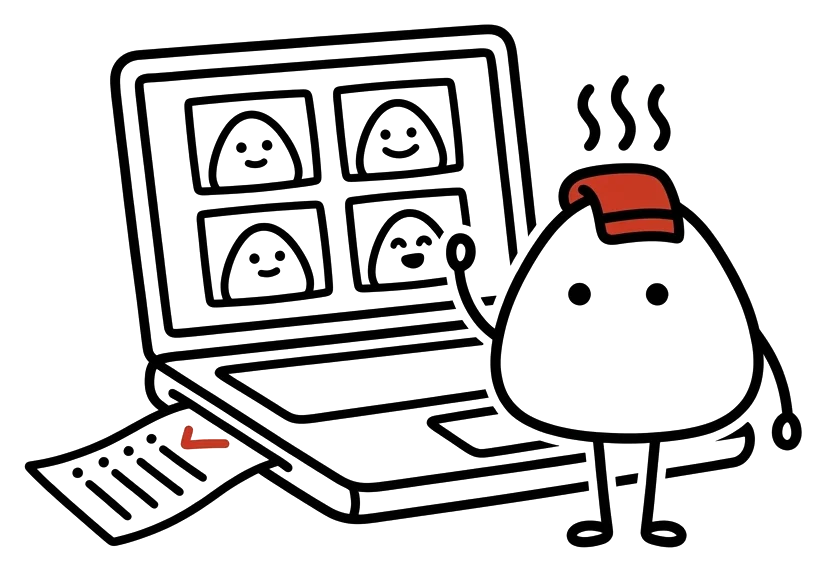
会議のたびに、だれかが議事録を書いている。
その人は会議中ずっとメモを取っていて、話に入れていない。
この記事は、そういう会社の方に向けて書きました。
BEFORE / AFTER — メモ係も、話に入れる
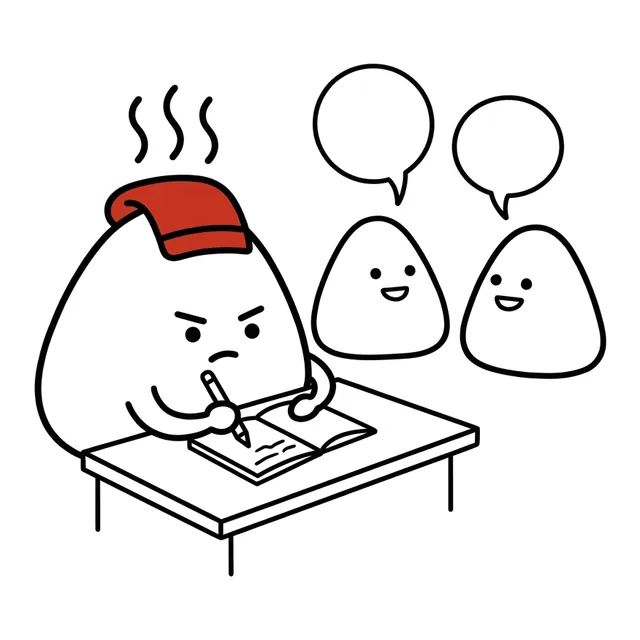
BEFOREメモで手いっぱい話に入れない
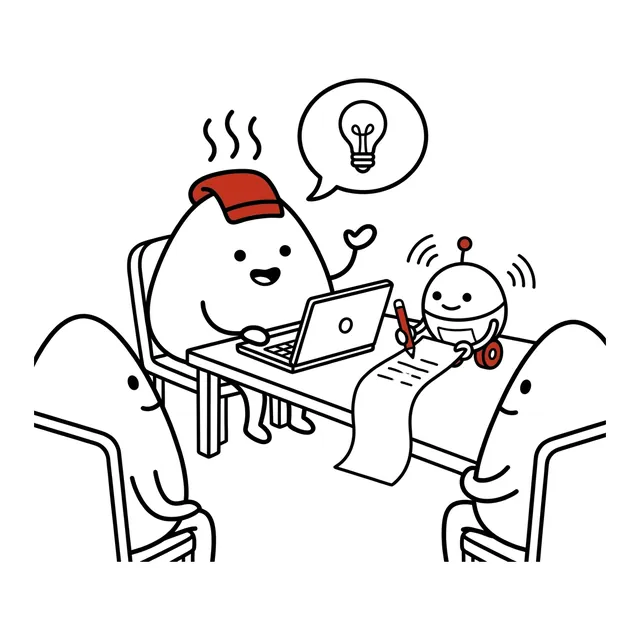
AFTERメモはアプリ自分は話に集中
総務省の令和8年版情報通信白書によると、日本の企業が生成AIで効果を感じている使い道の1位は「議事録・メール作成補助」(72.3%)でした。
生成AIで「議事録・メール作成補助」に効果を感じている日本の企業(使い道の1位)
議事録は、AIを使い始めるときに、いちばん手をつけやすい仕事です。
しかも、会社でよく使われている会議のアプリには、議事録をまとめる機能がもう入っています。
この記事では、Google Meet・Microsoft Teams・Zoom の3つについて、使える契約、始め方、気をつけることをまとめます。
内容は、2026年11月8日に各社の公式ヘルプで確かめました。
出典:総務省「令和8年版 情報通信白書」図表I-2-1-7「業務類型ごとの生成AI活用状況と効果の実感(日本)」(2026年11月8日確認)
1. まず、今の会議のアプリで選ぶ
いちばんの近道は、会社でもう使っている会議のアプリの機能を使うことです。
新しいサービスを契約しなくても、今の契約のままか、契約を1つ上げるだけで使えることがあります。
CHOOSE — 今の会議のアプリで選ぶ
Google Workspace を使っているGmail と Googleカレンダーで会議を入れる
Google MeetBusiness Standard 以上で使える(2章)
Microsoft 365 を使っているOutlook と Teams で会議を入れる
Microsoft TeamsTeams Premium か Microsoft Copilot が要る(3章)
Zoom を使っている会議はいつも Zoom
Zoom有料プランで使える。
無料は月3回まで(4章)
| Google Meet | Microsoft Teams | Zoom | |
|---|---|---|---|
| 機能の名前 | 自動メモ生成 | インテリジェント要約 | ミーティング要約 |
| 使える契約 | Workspace の Business Standard 以上 | Microsoft 365 に加えて、Teams Premium か Microsoft Copilot のライセンス | 有料プラン(プロ以上)。 無料プランは月3回まで |
| 日本語 | 対応 | 対応 | 対応 |
| できあがる場所 | 主催者の Googleドライブ(Googleドキュメント) | 会議チャットの「まとめ」タブ | ホストが選んだ人に、メールか Zoom のチャットで届く |
| 参加者への表示 | 全員に通知され、鉛筆のアイコンが出る | 文字起こしをしていることが全員に通知される | 色が変わるダイヤモンドの印が出る |
3社とも、会議の内容をAIの学習に使わないと公式に書いています。
Google の書き方は、「許可なく」組織の外で学習に使うことはない、というものです。
出典:Google Meet ヘルプ「Google Meet の「自動メモ生成」」、Microsoft Learn「Teams の通話、会議、イベントのためのインテリジェント要約」、Zoom サポート「AIによるミーティング要約を使用する」、Google Workspace 管理者ヘルプ「Google Workspace の生成 AI に関するプライバシー ハブ」、Microsoft Learn「Data, privacy, and security for intelligent recap in Teams Premium」、Zoom サポート「Enabling or disabling meeting summary with AI」「Supported languages for Zoom AI features」(いずれも2026年11月8日確認)。
英語のページの訳は当社によるもの
2. Google Meet:「自動メモ生成」
使える契約
Google Workspace の Business Standard、Business Plus、Enterprise Standard、Enterprise Plus で使えます。
いちばん安い Business Starter では使えません。
メモを作れるかどうかは、会議の主催者の契約で決まります。
最初に管理者がすること
管理コンソール(Google Workspace の管理者が使う設定の画面)で、会議でメモを使えるようにするチェックを入れて、保存します。
場所:管理コンソール → アプリ → Google Workspace → Google Meet →「Gemini の設定」→「Gemini のメモ生成機能」
始め方
会議に参加したら、画面右上の「自動メモ生成」アイコンを押し、「メモの作成を開始」を押します。
始める前に[設定]で、メモの送り先、メモの長さ、会議の言語を選べます。
送り先を選べるのは、主催者と共同主催者(主催者が指名した、主催者と同じ操作ができる人)だけです。
Googleカレンダーの予定から、前もってオンにしておくこともできます。
場所:会議の画面の右上「自動メモ生成」→[設定]→「メモの作成を開始」
3人以上の会議は、自動で始まることも
Business Standard と Business Plus では、3人以上(主催者を含む)が招待された予定の会議で、メモが自動で始まる設定が、初期状態でオンになりました。
Google の発表では、2026年9月29日から順に効き始めています。
Enterprise Standard と Enterprise Plus では、初期状態はオフです。
この設定は、管理者が管理コンソールの「Gemini の設定」の「自動メモ作成」で変えられます。
選べるのは、自動では始めない、主催者の予定の会議すべてで始める、3人以上の会議だけで始める、の3つです。
各ユーザーも、Meet の設定で自分の分を変えられます。
AUTO START — 3人以上の会議は、自動で始まる
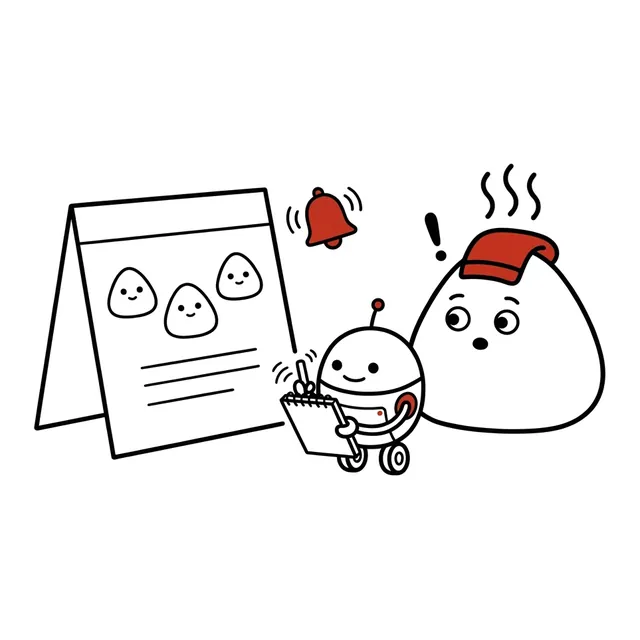
初期設定3人以上なら自動予定の会議で、メモが始まる
変えるなら管理者が選ぶ管理コンソールで3つから
Business Standard・Business Plus の初期設定です。
主催者も、自分の Meet の設定で変えられます。
イラストは説明用で、実際の画面ではありません。
自分でボタンを押していなくても、メモが動いていることがある、ということです。
社外の人がいる会議での気づき方と止め方は、6章で書きます。
できあがるもの
会議が終わると、主催者の Googleドライブの「Google Meet」フォルダに、メモの Googleドキュメントが保存されます。
メモを共有された参加者には、メールで案内が届き、ドライブにもショートカットができます。
メモの文書には、2つのタブがあります。
「クイックメモ」は、やることなど、要点だけの短いまとめです。
「完全なメモ」には、要約、決定事項、アクション アイテム(やること)、詳細が入ります。
ただし、ヘルプには、日本語の会議の「決定事項」はベータ版(正式な提供の前に試せる版)の利用者向けとも書かれています。
途中から入った人は、「ここまでの要約」で、それまでの話を追えます。
画面共有したスライドなどの画面写真が、メモに入ることもあります。
Google のヘルプによると、この設定は初めからオンで、10秒以上画面に出ていたプレゼンテーションが対象です。
オンのときは、会議の画面の上に、スクリーンショットでメモを改善することがある、という知らせが出ます。
管理者は、録画している会議のときだけ画面写真を入れる設定も選べます(管理者ヘルプの英語版)。
この機能は、2026年7月に山口彰宏さん(@RemasterX_g)が、予定として紹介していました。
11月8日の Google の日本語のヘルプには、設定の項目としてもう載っています。
ただし、ヘルプには、一部の設定はベータ版の利用者だけとも書かれています。
Google Meetの自動メモが、会議中の画面キャプチャまで残してくれるようになるようです!🎉
画面共有しているスライドやグラフをGeminiが自動でスクショを撮って、議事録にそのまま貼ってくれるとのこと✨
文字起こしだけだと「どの図を見て決めた話?」が抜けがちなので、これは嬉しい!
しかもGeminiが画面を理解してくれると会話の文字起こしだけでなく、議事録の精度も上がるかもしれないですね。
2026年第3四半期の予定のようなので楽しみですね!
気をつけること
使える会議の長さは、15分から8時間です。
一度に使える言語は1つなので、日本語の会議なら日本語を選びます。
Google は、接続が不安定なときや、15分未満の会議では、正確さが下がることがあるとしています。
話した言葉が50語に満たない会議では、メモが作られません(管理者ヘルプの英語版)。
出典:Google Meet ヘルプ「Google Meet の「自動メモ生成」」、Google Workspace 管理者ヘルプ「Google Meet の AI がユーザーに代わってメモを作成できるようにする」「Meet の自動メモ作成を管理する」、Google Workspace Updates「New Google Meet 'Take notes for me' settings for admins and end users take effect September 29th」(2026年9月22日)、X の投稿(いずれも2026年11月8日確認)。
英語のページの訳は当社によるもの
3. Microsoft Teams:「インテリジェント要約」
使える契約
Teams が入った Microsoft 365 に加えて、Teams Premium か Microsoft Copilot のライセンスが要ります。
Microsoft のヘルプが挙げているライセンスは、この2つです。
対象の Microsoft 365 の契約で使える Copilot Chat(チャットでAIに質問できる機能)だけでは、会議の要約は使えません。
始め方
要約は、文字起こし(会議の発言を文字にしたもの)をもとに作られます。
そのため、会議中に文字起こしを始めることが条件です。
場所:会議中の「その他のアクション」(…)→「文字起こしの開始」→ 話している言語を確かめて「確認」
会議を録画すると、文字起こしも自動で始まります。
文字起こしを始めたり止めたりできるのは、開催者と、開催者と同じ組織の人です。
社外の人や、匿名で参加した人は始められません。
Teams Premium と Copilot を使っている場合は、開催者が会議を予約するときに、録画と文字起こしができる人を「開催者と共同開催者」「開催者、共同開催者、発表者」「該当者なし」から選べます。
できあがるもの
会議のあと、会議のチャットか予定表で「まとめ」タブを開きます。
「AI 概要」で、AIが作った会議のメモと、このあとやること(フォローアップ タスク)の一覧を見られます。
5分以上続き、文字起こしをした会議が対象です。
だれがいつ話したかを見る「スピーカー」は、録画と文字起こしの両方をした会議で使えます。
文字起こしを残さない要約もある
文字起こしや録画を残したくない会社向けに、Microsoft Copilot のライセンスを持つ開催者は、文字起こしを保存しない要約も作れます。
使えるのは、予定した会議だけです。
要約は、開催者の OneDrive(Microsoft のクラウドの保存場所)に、読み取り専用の Word の文書として保存されます。
初期設定では、120日で期限が切れます。
見られるのは、同じ組織で Copilot のライセンスを持つ出席者だけで、社外の人やゲストは見られません。
気をつけること
話す言語の設定を、正しくしておきます。
Microsoft は、Teams の Copilot についてのよくある質問で、おおむね2時間を超える長い会議は分けると、速さと正確さを保ちやすいとしています。
出典:Microsoft Learn「Teams の通話、会議、イベントのためのインテリジェント要約」「Intelligent recap in Teams meetings without saving transcripts」、Microsoft サポート「Microsoft Teams の要約」「Microsoft Teams 会議でライブ トランスクリプトを開始、停止、ダウンロードする」「文字起こしなしの Teams のインテリジェント要約」「Frequently asked questions about Copilot in Microsoft Teams」「Microsoft Copilot requirements」(いずれも2026年11月8日確認)。
英語のページの訳は当社によるもの
4. Zoom:「ミーティング要約」
使える契約
Zoom Workplace の有料プラン(プロ、プロプラス、ビジネスなど)で使えます。
無料のベーシックプランでも、主催する会議で月3回まで使えます。
SCREEN — Zoom の無料プランの枠
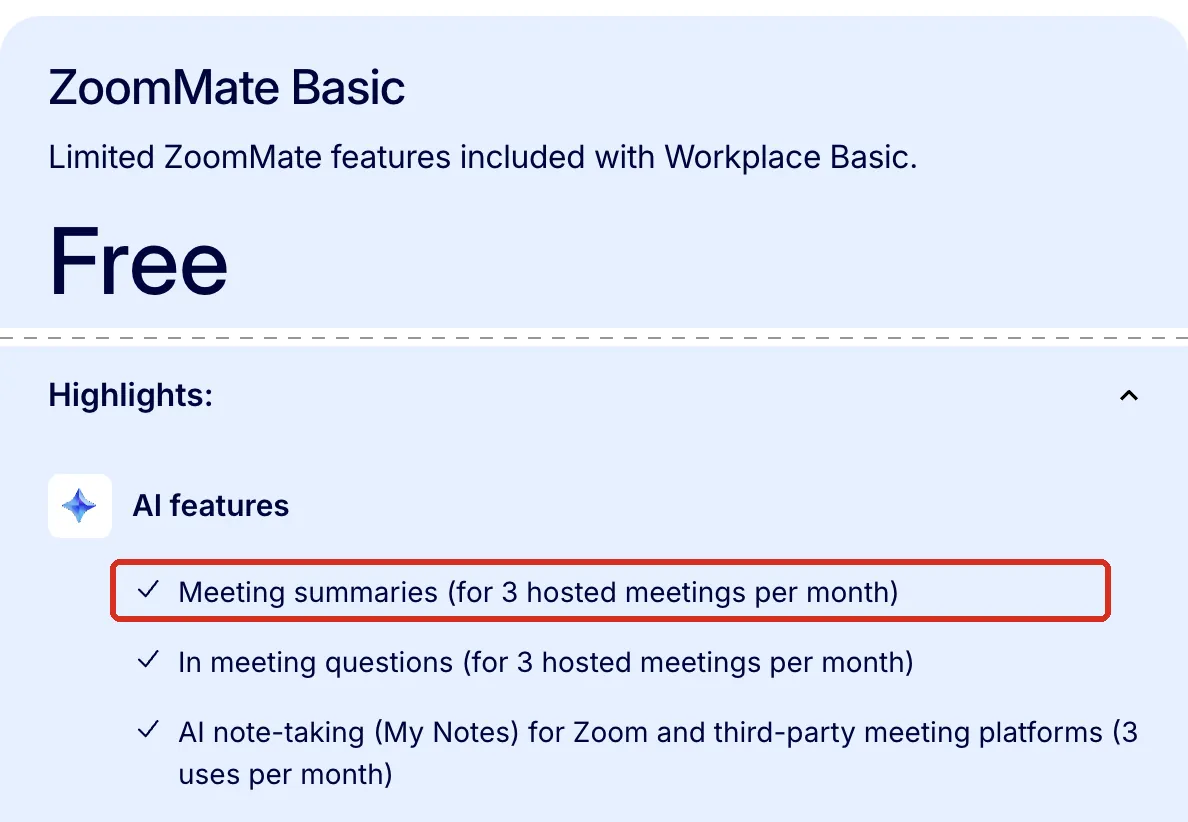
Zoom の公式ページ(英語)の、無料プランの枠です。
赤い枠の行に、ミーティング要約は主催する会議で月3回まで、と書かれています。
ZoomMate は、このページでの Zoom のAI機能の呼び名です。
途中の申し込みボタンの部分は省いています(2026年11月8日撮影)。
赤い枠は当社が付けたものです。
始め方
場所:会議の画面の右上の Zoom AI のアイコン →「ミーティング要約」にチェック →「Zoom AIを開始」
ボタンの名前は、Zoom の日本語のヘルプの表記です。
始められるのは、ホストと共同ホスト(ホストが指名した、ホストと同じ操作ができる人)だけです。
参加者は「ホストにZoom AIの開始を求める」で、ホストに頼めます。
始めると、参加者の画面には、色が変わるダイヤモンドの印が出ます。
ホストは、会議が始まったら要約が自動で始まるようにも設定できます。
その場合は、ホストが会議にいなくても要約が作られます。
できあがるもの
会議のあと、ホストが共有を選んだ人に、メールか Zoom のチャットで要約が届きます。
自動で受け取るには、参加者が会議中に Zoom にサインインしている必要があります。
会議の途中で招かれた人など、元の招待の一覧にない人には届きません。
要約を直したり消したりできるのは、ホストだけです。
気をつけること
ブレイクアウトルーム(会議の中で分かれて話す小部屋)では使えません。
日本語の会議では、自動字幕の言語を日本語にしておきます。
Zoom のヘルプは、字幕の言語を正しく設定すると、要約の元になる文字の質が上がるとしています。
字幕を使ったことがないと、最初は英語が選ばれています。
話している言語と違うと分かれば、AIが合わせる、とも書かれています。
出典:Zoom サポート「AIによるミーティング要約を使用する」(日本語版、2026年8月13日更新)、Zoom の AI 製品ページ「Meet ZoomMate, your AI teammate」(いずれも2026年11月8日確認)。
英語のページの訳は当社によるもの
5. 対面の会議にも、それぞれの機能がある
ここまでの機能は、オンラインの会議で使うものです。
同じ部屋で話す会議のために、3社とも別の機能を用意しています。
机に置いたスマホやパソコンが会話を聞き取り、メモにします。
IN PERSON — 対面の会議も、机に置いて
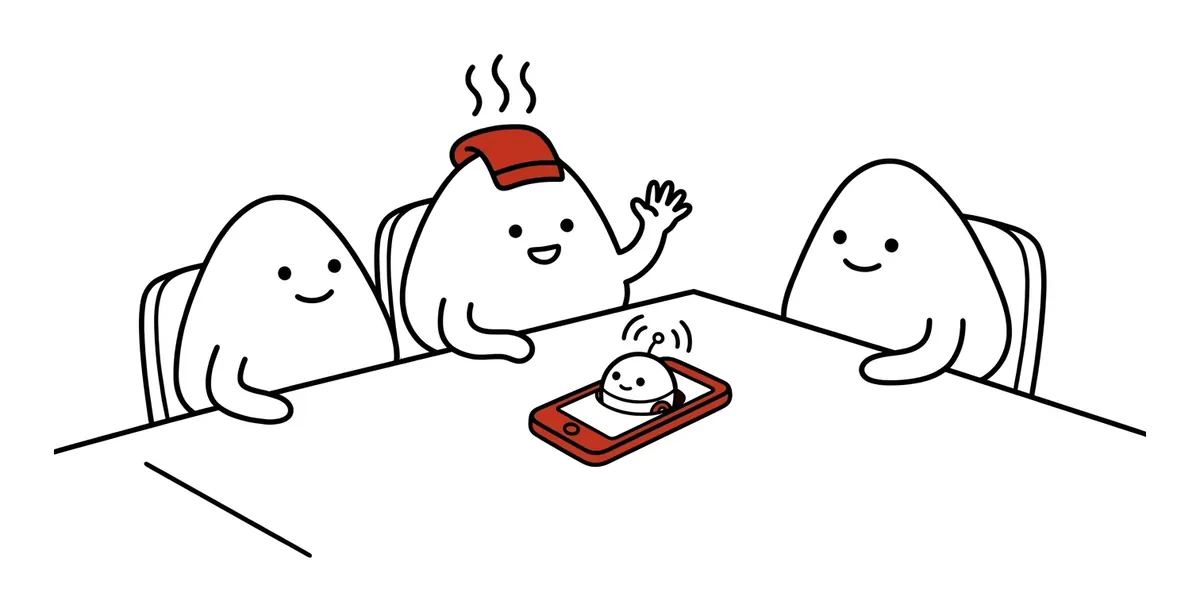
録る前に、その場の全員に一言。
イラストは説明用で、実際の画面ではありません。
| 機能の名前 | 使える契約 | 使い方 | |
|---|---|---|---|
| Google Meet | 対面会議で「自動メモ生成」 | Business Standard 以上など | パソコンなら meet.google.com の上の「メモを作成」から始め、近くに置いた端末で会話を聞き取る |
| Microsoft | Teams のスマホアプリの「Take notes with Facilitator」、Copilot のスマホアプリの「Record」 | Microsoft Copilot のライセンス | スマホで録音して、文字と要約にする。 Facilitator は、話した人を分けて記録する。 Record は1回120分まで |
| Zoom | My Notes(自分用のメモの機能) | プロ以上など | 対面の会議や、ほかの会社の会議サービスでも使える |
Google Meet の対面の機能は、2026年8月に始まりました。
Google の発表では、Android は8月11日から、パソコンのブラウザは8月14日以降、iPhone・iPad は8月31日以降に、順に使えるようになっています。
メモは、機能をオンにした人の Googleドライブに保存され、メールでも届きます。
SCREEN — Meet のホームの「Take notes」ボタン(Google の見本画像)
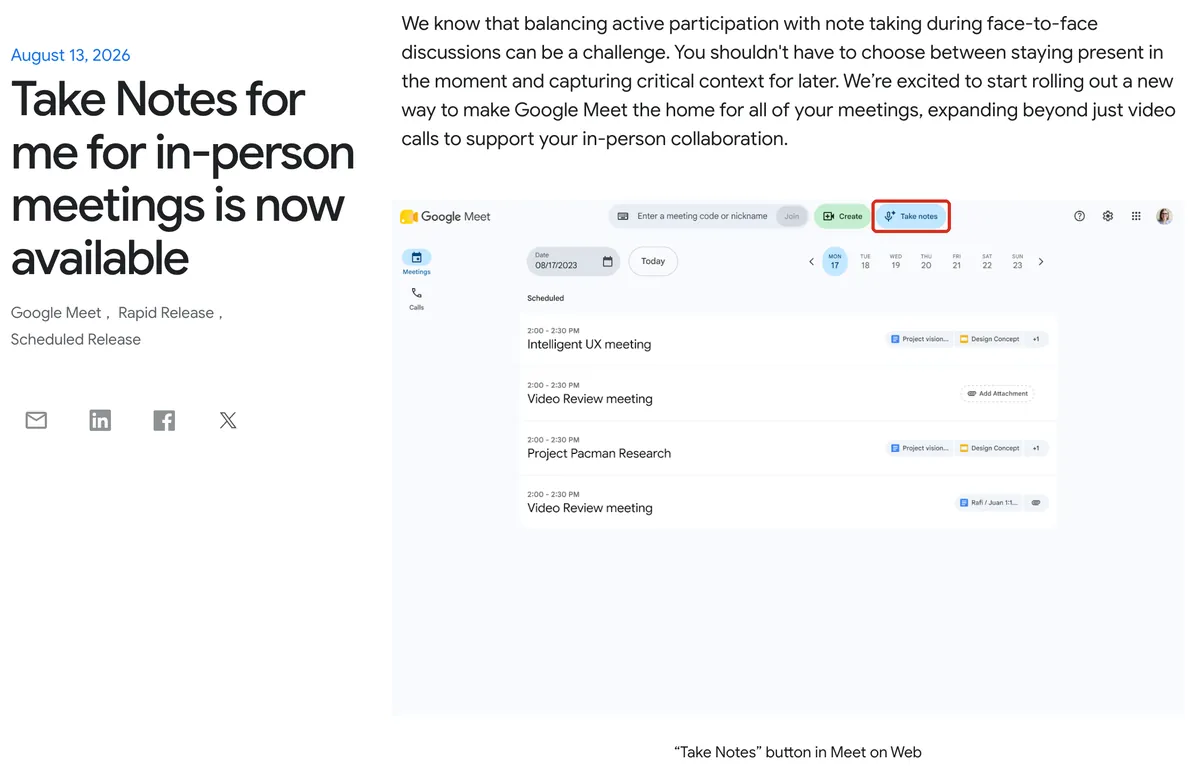
Google の公式ブログ(2026年8月13日の発表)の見本画像で、英語の画面です。
赤い枠のボタンから、対面の会議のメモを始めます。
日本語のヘルプでは「メモを作成」と書かれています。
画像の中の日付や会議の名前も見本です(2026年11月8日撮影)。
赤い枠は当社が付けたものです。
この機能の提供が始まる前の2026年4月に、テツメモさん(@tetumemo)は、ICレコーダーを持ち歩く理由がなくなった、と紹介していました。
投稿には Zoom や Teams の画面越しでも使えるとありますが、Google の公式のヘルプと発表には、そうは書かれていません。
当社でも試していません。
投稿の「メモを自動で作成」は、日本語のヘルプでは「メモを作成」です。
📝これ、どう考えても神機能すぎるんだが
Google Meetの自動メモ、対面会議でも使えるようになるって!
スマホかPCで「メモを自動で作成」をタップするだけ。
会議室でも、カフェでも、ZoomやTeamsの画面越しでも、Geminiが会話を拾って要約とアクションアイテムをGoogleドキュメントに残してくれる。
ICレコーダーを持ち歩く理由がなくなった。
議事録係を誰かに押しつける文化も終わりに近づいてる。
場所を選ばない「会議の記録」という仕事が、ボタン1タップになった。
Microsoft と Zoom の機能の名前は、英語版のヘルプの表記です。
日本語の画面での名前は確かめていません。
Zoom の公式ページには、無料プランでも、Zoom とほかの会社の会議サービスで My Notes を月3回まで使えると書かれています。
どれも使えない契約なら、スマホで録音しながら日本語で文字起こしする Notta のようなサービスもあります。
料金と、音声が学習に使われるかどうかは、Notta の紹介にまとめています。
対面の会議でも、録音を始める前に、その場の全員に一言断ってください。
出典:Google Meet ヘルプ「対面会議で「自動メモ生成」を使用する」、Google Workspace Updates「Take Notes for me for in-person meetings is now available」(2026年8月13日)、Microsoft サポート「Facilitator in Microsoft Teams meetings」「Get started with Record in Microsoft Copilot」、Zoom サポート「Using My Notes」、Zoom の AI 製品ページ、X の投稿(いずれも2026年11月8日確認)。
英語のページの訳は当社によるもの
6. 使う前に決めておく3つのこと
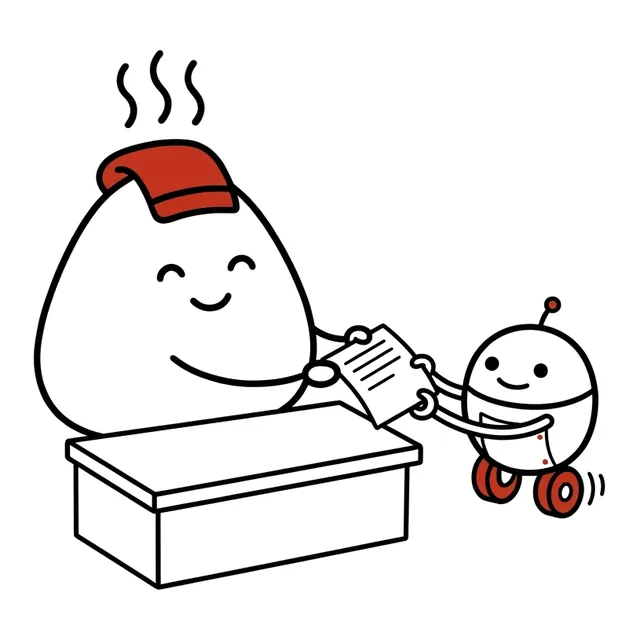
FLOW — AIの議事録、1回の流れ
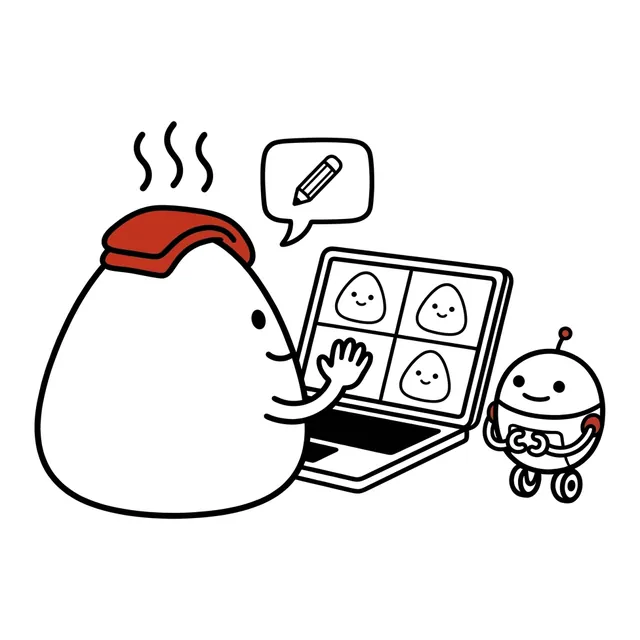
一言断る始める前に、全員へ
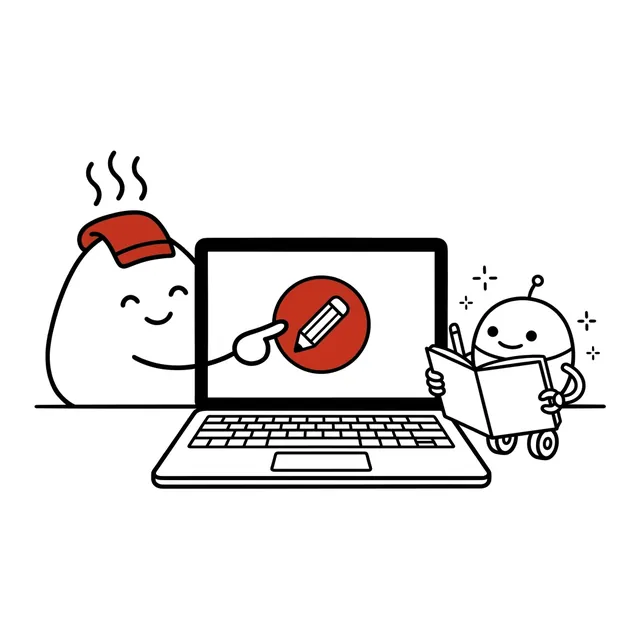
アプリで始める機能のボタンを押す

送り先を確かめる社外に届かないか
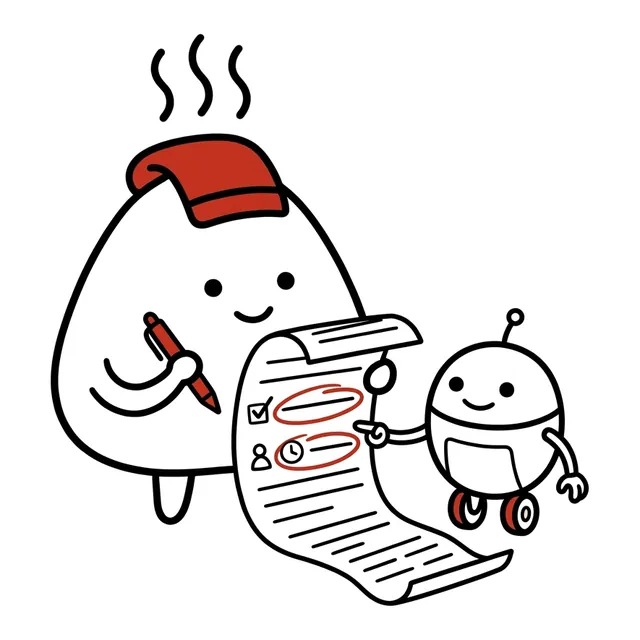
2つだけ確かめる決まったこと・宿題
社外の人がいる会議では、1を必ず。
イラストは説明用で、実際の画面ではありません。
始める前に、一言断る
どのアプリも、始めると参加者に表示が出ます。
ただ、表示だけで済ませず、始める前に「議事録のためにAIのメモをオンにします」と一言伝えてください。
Google のヘルプも、オンにしたら全員に知らせるよう書いています。
Zoom も、My Notes で録る前には法律を守るよう求めていて、相手に知らせることが要る場合もある、と書いています。
Google Meet では、3人以上の予定の会議で、メモが自動で始まる設定もあります(2章)。
自分で押していなくても、メモが動いていることがあります。
社外の人がいる会議では、始まったらすぐ、画面に鉛筆のアイコンが出ていないかを見てください。
出ていたら、そのことを一言伝えるか、メモを止めます。
主催者と同じ組織の参加者なら、いつでもメモを止められます。
ただし、主催者向けの設定がオンの会議では、止められるのは主催者と共同主催者だけです。
社内の会議なら、社内ルールに「会議ではAIのメモを使う」と書いておくと、毎回言わずに済みます。
社内ルールの下書きは、生成AIの社内ルールメーカーで作れます。
Google Meet では、管理者の設定で、始める前に参加者全員の同意を求めることもできます。
初期設定はオフで、対象はメモ、録画、文字起こしです。
できあがったメモを、だれがどこまで見られるか
Meet のメモは、主催者の設定によっては、社外の参加者にも届きます。
送り先は、次の3つから選びます。
WHO GETS IT — Meet のメモの送り先は3つ
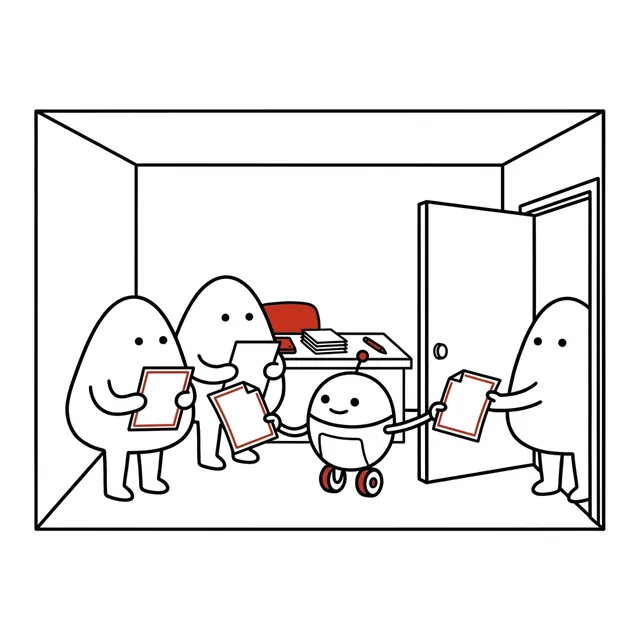
全員招待した全員社外の人にも届く
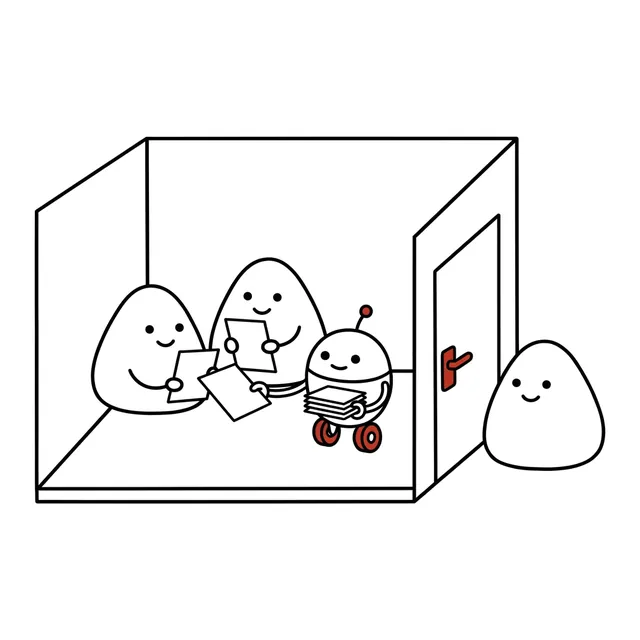
社内だけ社内の招待者管理者の初期設定
主催者だけ主催者だけ共同主催者も含む
Google Meet の「メモの送信先」の3つです。
選べるのは、主催者と共同主催者です。
イラストは説明用です。
ここでいう招待した人は、実際に参加した人ではなく、カレンダーの招待に入っている全員です。
会議に来なかった人にも届きます。
Teams の要約は、「まとめ」の[共有]→[メールで共有]で Outlook のメールの下書きにでき、社外の参加者にも送れます。
宛先には招待した人が入るので、送る前に足したり消したりします。
Zoom の要約は、受け取った人ならだれでも、保存してほかの人と共有できます。
人事や取引の条件など、外に出したくない話をする会議では、送り先を確かめてから使ってください。
Meet では、画面共有した資料の画面写真がメモに入ることもあります(2章)。
見せる資料にも気をつけます。
終わったあとに、人が確かめるところ
3社とも、AIのまとめは不正確なことがあると書いています。
Microsoft のヘルプには、「一部の AI 生成コンテンツは、不正確、不完全、または不適切な場合があります」とあります。
CHECK — 決まったことと宿題だけ、人が見る
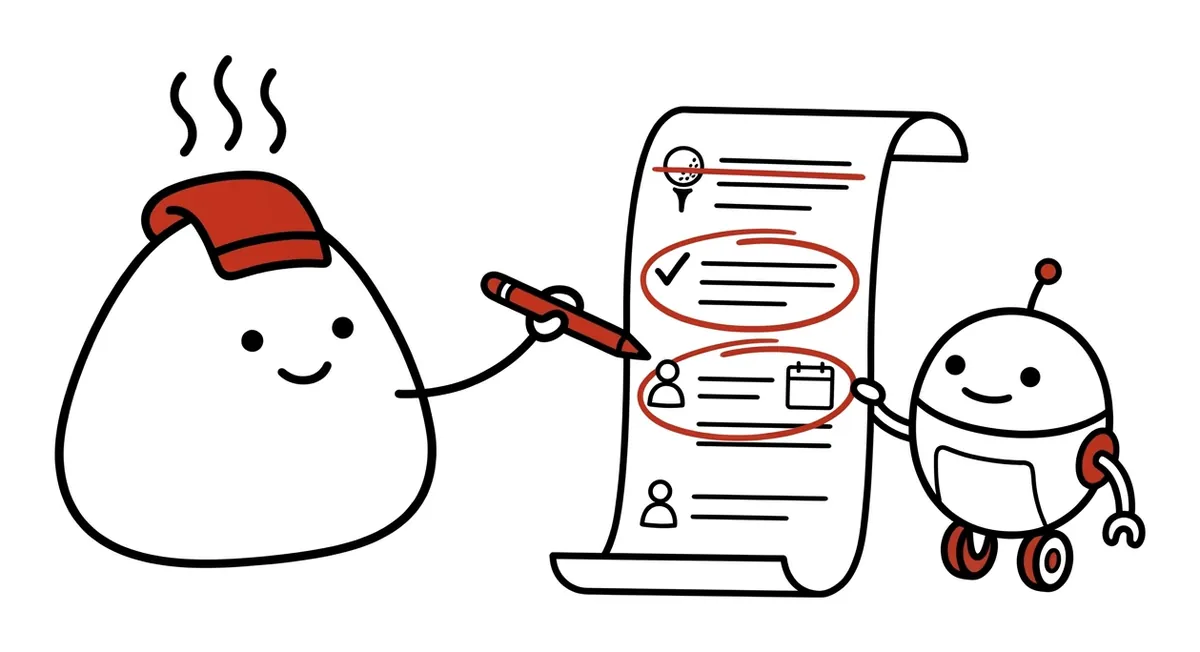
チェックの印が決まったこと、人とカレンダーの印が宿題です。
雑談(ゴルフの印)が紛れていたら消します。
イラストは説明用です。
次の2つだけは、終わったあとに、司会の人が確かめてください。
- 決まったこと:本当にそう決まったか。
数字や日付は合っているか - 宿題:だれが、いつまでにやるか
AIは、雑談や思いつきと、本当に決まったことを取り違えることがあります。
X では、AIの要約をそのまま議事録として出して怒られた、という投稿が読まれています。
社長のゴルフのスコアの話が、いちばん上の施策になってしまった、という話です。
実話かどうかは分かりませんが、人が確かめる理由がよく分かります。
氷河期世代のオッサン、社内会議の音声をAIに文字起こし&要約させ、お偉い人に議事録として提出し、怒られる。「これぞ業務効率化!タイパ最高!」とドヤ顔で社内共有ツールに投稿した結果、社内政治的に完全アウトな地獄の議事録が爆誕してしまった。
・社長が会議後半で熱弁していた「先週末のゴルフのスコア」が【今期の最重要施策】として一番上に箇条書きされる
・専務の「〜じゃねぇかなあ(ただの思いつき)」が【会社決定方針】に格上げ
・「これ適当に〇〇ちゃんやっといて〜」の軽い口約束が【正式な担当者決定事項】としてログに残る
もちろん上司や役員陣からは「で、結局何が決まったの?」「俺こんなこと言った覚えねえぞ」と総攻撃を受け、あっけなく撃沈。
POINT
全部を読み直す必要はありません。
「決まったこと」と「宿題」だけは、司会の人が確かめる。
ここが間違っていると、議事録を作った意味がなくなります。
出典:Google Meet ヘルプ「Google Meet の「自動メモ生成」」、Google Workspace 管理者ヘルプ「Google Meet の AI がユーザーに代わってメモを作成できるようにする」、Microsoft サポート「Microsoft Teams の要約」、Zoom サポート「AIによるミーティング要約を使用する」「Using My Notes」「How Zoom AI features handle your data」、X の投稿(いずれも2026年11月8日確認)。
英語のページの訳は当社によるもの
7. どの機能も使えないときは
今の契約ではどれも使えない、という会社もあると思います。
その場合は、次の2つから考えてください。
契約を1つ上げる
たとえば Google Workspace の Business Starter(1人月800円)から Business Standard(1人月1,600円)に上げると、自動メモ生成が使えるようになります。
金額は、年契約・税別の表示です(2026年11月8日、Google の料金ページ)。
メモを作れるかは主催者の契約で決まるので、会議を主催する人だけを上げる、という考え方もあります。
ただし、1つの会社で複数の契約を混ぜて買うには、Google の営業担当者かパートナーとのやり取りが要ります。
SCREEN — 料金表の「Gemini in Google Meet」の行
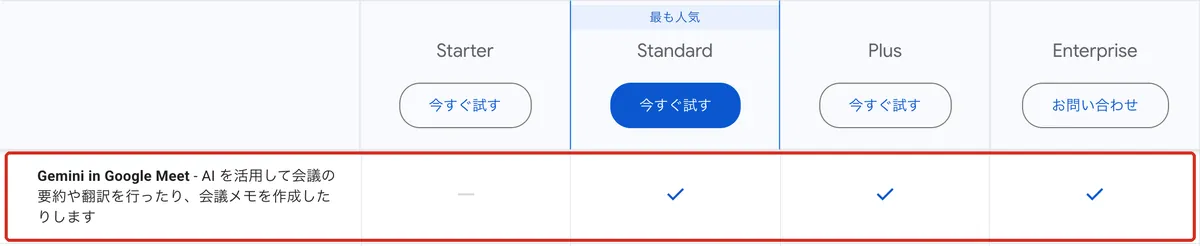
Google Workspace の料金ページの比較表です。
Starter の列は横線で、Meet のAIの機能は入っていません。
列の名前と、Meet の行のところを切り出しています(2026年11月8日撮影)。
赤い枠は当社が付けたものです。
出典:Google Workspace の料金のページ「柔軟な価格プラン オプションの比較」、Google Workspace 管理者ヘルプ「複数の Google Workspace エディションを使用している場合」、Google Meet ヘルプ「Google Meet の「自動メモ生成」」(いずれも2026年11月8日確認)
書いたメモをAIで整える
会議中の走り書きのメモを ChatGPT などに貼って、「決まったこと」「宿題」「次回話すこと」に分けてもらうだけでも、清書の時間は短くなります。
頼む文は、当社のAIへの頼み方メーカーで「例:会議メモのまとめ」を押すと、ひな形ができます。
頼み方の考え方は、「AIへの頼み方は、新人への頼み方と同じ。」に書いています。
SCREEN — 頼み方メーカーの「会議メモのまとめ」
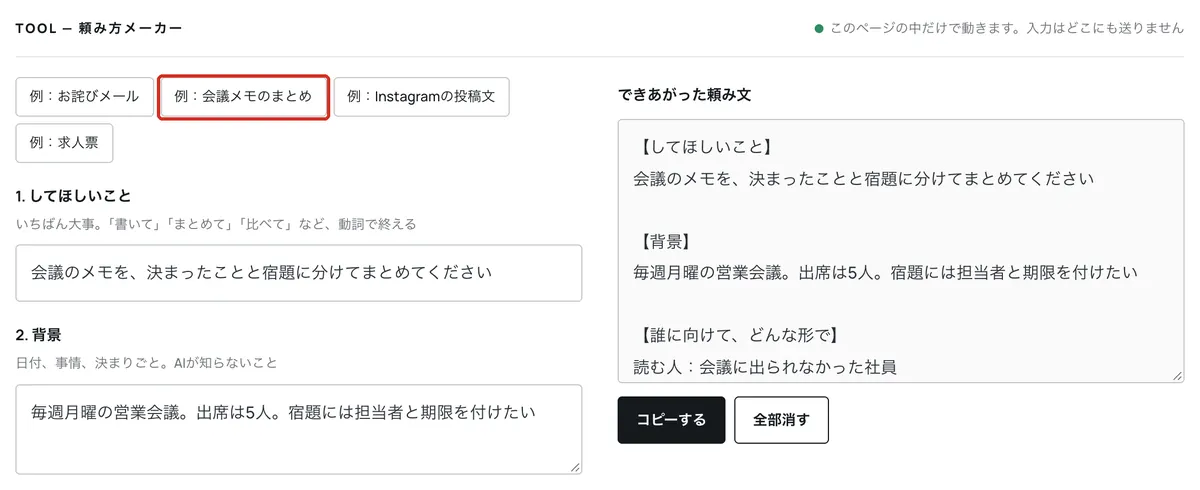
当社の道具で、赤い枠の例を押したところです(2026年11月8日撮影)。
右に、AIに貼る頼み文ができます。
入力した文は、このページの外には送られません。
赤い枠は当社が付けたものです。
社外の人の発言や、取引の中身が入ったメモを貼るときは、会社のルールで決めた範囲で使ってください。
名前や電話番号を伏せてから貼りたいときは、AIに貼る前の、個人情報かくしを使えます。
よくある質問
無料で使えますか?
Zoom は、無料のベーシックプランでも、主催する会議で月3回までミーティング要約を使えます。
Google Meet は、いちばん安い Business Starter では使えず、Business Standard 以上が要ります。
Teams は、Microsoft 365 に加えて、Teams Premium か Microsoft Copilot のライセンスが要ります(2026年11月8日確認)。
録画しないと使えませんか?
Teams は、文字起こしをすることが条件です。
録画まではしなくても、文字起こしをすれば要約が作られます。
Microsoft Copilot のライセンスがあれば、予定した会議では、文字起こしを保存しない要約も作れます。
Google Meet と Zoom は、録画とは別に、メモや要約だけを始められます。
社外の人にもメモが届きますか?
設定によっては届きます。
Google Meet は、送り先を、社外の人も含む招待者全員にすると届きます。
管理者の初期設定は、社内の招待者だけです。
Teams は、「まとめ」からメールで社外の参加者にも送れます。
Zoom は、受け取った人がだれでも、ほかの人と共有できます。
自分で押していないのに、メモが始まることはありますか?
あります。
Google Meet の Business Standard・Business Plus では、3人以上が招待された予定の会議で、メモが自動で始まる設定が初期状態でオンです(Google の発表では2026年9月29日から順次)。
Zoom も、ホストが設定すると、会議が始まったときに要約が自動で始まります。
メモが動いているときは、Meet では鉛筆のアイコン、Zoom では色が変わるダイヤモンドの印が出ます。
社外の人がいる会議で気づいたら、そのことを一言伝えるか、メモを止めてください(6章)。
会議の内容は、AIの学習に使われますか?
3社とも、会議の内容をAIの学習に使わないと公式に書いています。
Google は、許可なく組織の外で学習に使うことはない、という書き方です(2026年11月8日確認)。
正直に書いておくこと
この記事は、2026年9月25日に各社の公式ヘルプを読んでまとめ、10月22日と11月8日に確かめ直したものです。
3つのアプリを実際の会議で比べたものではありません。
当社の画面で、ボタンを押しての確認もしていません。
この記事のために会議のアプリで試した記録はないので、試しの結果の数字は載せていません。
ボタンや設定の名前は、各社のヘルプの日本語の表記です。
Google のヘルプには、AIで翻訳した部分があると書かれているので、実際の画面の言葉と少し違うことがあります。
Zoom のボタンの名前は、日本語のヘルプ(2026年8月13日の更新)の表記で、実際の画面では確かめていません。
Microsoft と Zoom の対面の機能の名前は、英語版のヘルプの表記です。
ボタンの名前や使える契約は、アプリの更新で変わることがあります。
使う前に、お使いの契約の画面で確かめてください。
Meet の自動で始まる設定の日付は、Google の発表(9月29日から順次)と、管理者ヘルプの日本語版(9月21日以降)で食い違っています。
この記事は、Google の発表に合わせました。
Teams の文字起こしを保存しない要約は、以前この記事で「試験提供」と書いていました。
11月8日の Microsoft のページには、試験提供(プレビュー)とする記載がありませんでした。
正式に公開されたと書いた文も見当たらなかったので、どちらとも書いていません。
11月8日に、冒頭の白書の図表の番号を、誤っていた「I-2-1-6」から「I-2-1-7」に直しました。
Teams の文字起こしの始め方と、始められる人の説明も、今のヘルプに合わせて直しています。
Microsoft は、2026年8月から「Microsoft 365 Copilot」の名前を「Microsoft Copilot」に変え始めています。
ヘルプや購入の画面では、古い名前のまま載っていることがあります。
この記事は、以前「2026年5月」と書いていた誤りを、10月22日に直しました。
画面写真は、2026年11月8日に、Google と Zoom の公式ページ、当社の道具のページをパソコンの Chrome で開いて撮りました。
要る部分だけを切り出し、赤い枠は当社が付けました。
Meet・Teams・Zoom の会議中の画面や、管理者の画面は撮っていません。
公式のページは、内容を紹介するために引用しています。
X の投稿は、2026年11月8日に X の画面で本文と日付を確かめて写し、元の投稿へのリンクを付けました。
日付は日本時間です。
画像やリンク先は、元の投稿で見てください。
投稿に書かれた使い方や出来事は、当社では確かめていません。
投稿は、内容を紹介するために引用しています。
投稿者の方で掲載に不都合があれば、お問い合わせからご連絡ください。
元の投稿が消えたり非公開になったりしたときは、カードを外します。
本文の図解のイラストは、当社が画像を作るAI(Gemini)で描いた説明のための絵です。
実際の画面ではありません。