

時間がない人へ、要点だけ
- 何をする
- 指定したフォルダのファイルを読んで、表や文書を作る・直す。
答えを返すだけのチャットと違い、ファイルまで仕上げる。 - どこにある
- ChatGPT のデスクトップアプリの中。
左上のメニューで「Codex」を選ぶ。 - 向く仕事
- FAXの注文を受注表にするなど、同じ形でくり返す仕事。
- 料金
- ChatGPT の Plus(月20ドル)から。
無料プランと Go(月8ドル)でも、一部を試せる。 - 始め方
- アプリを入れる → フォルダを開く → 「Codex」を選ぶ → 頼む。
- 最初の設定
- 「承認を求める」(フォルダの外とインターネットは毎回聞く)。
- 学習
- 個人向けのプランは、最初は学習に使う設定。
仕事ならオフに。
会社向けの Business は、学習に使われない。
2026年11月22日に、OpenAI の公式のページで確かめた内容です。
くわしくは、この下で順に説明します。
ChatGPT の中の、作業を任せるAI
Codex は、ChatGPT を作っている OpenAI のAIです。
OpenAI の日本語の製品ページの大見出しは「作りたいものを、Codex で」です。
OpenAI のヘルプは、コードの作成・見直し・公開を助けるエージェント(頼んだ作業を自分で進めるAI)だと説明しています。
もともとはプログラムを書く人のための道具です。
それでも、プログラムではなく、表や文書のファイルを扱わせることもできます。
当社では、FAXの注文書を受注表にする流れを、Codex で試しています。
Codex は、2026年7月から ChatGPT のデスクトップアプリの一部になりました。
アプリの左上のメニューで、ChatGPT と Codex を切りかえます。
メニューの添え書きは、ChatGPT が「作成・学習・探索」、Codex が「開発・デバッグ・リリース」です。
ChatGPT の側にも、作業を任せる「Work」があります。
OpenAI は Work を、Codex で動くエージェントだと紹介しています。
資料・スライド・分析のように、できあがりの形が決まった仕事は ChatGPT の Work。
フォルダの中のファイルやプログラムを扱う仕事は Codex。
大まかには、そう分かれています。
ChatGPT Work を発表します。
Codex と GPT-5.6 で動く、ChatGPT の新しいエージェントです。
アプリやファイルをまたいで作業し、必要なら何時間でも1つの仕事を続け、目標を仕上がった成果物にします。
まったく新しい仕事の進め方です。
原文Introducing ChatGPT Work, a new agent in ChatGPT powered by Codex and GPT-5.6.
It can take action across your apps and files, stay with a project for hours if needed, and turn a goal into finished work.
It’s a whole new way to get work done.
AIの種類(モデル)は、投稿した7月の時点のものです。
今は、もっと新しいモデルが使われています。
チャットのAIとの違いと、決まりを書くファイル(AGENTS.md)のことは、コラム「答えを返すAIと、ファイルを仕上げるAI。」でくわしく書いています。
出典:OpenAI「Codex | OpenAI の AI コーディングパートナー」、OpenAI ヘルプセンター「ChatGPT プランで Codex を使う」、ChatGPT Learn「クイックスタート」「新着情報」、X の投稿(いずれも2026年11月22日確認)
当社が Codex で試した仕事
トップページの「AIでできること」では、FAXの注文を受注表にする流れを Codex で紹介しています。
下は、そのとき Codex に実際に渡したFAXと、返ってきた答えです。
FLOW — FAXの注文が、受注表になる
- FAXをPDFで受け取る複合機
- 読み方を教える最初に1回
- 「表にして」と頼むCodex
- 人がチェック数量と取り消し
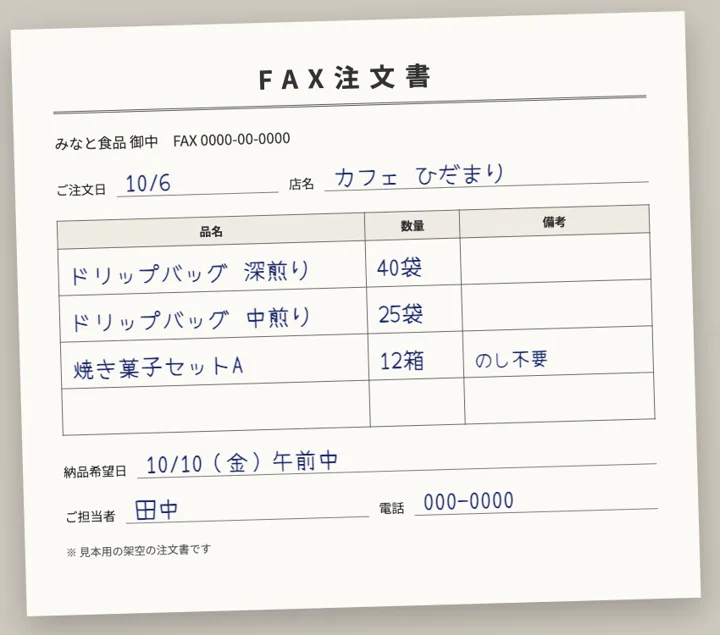
Codex の答え(そのまま)
| 品名 | 数量 | 備考 |
|---|---|---|
| ドリップバッグ 深煎り | 40袋 | |
| ドリップバッグ 中煎り | 25袋 | |
| 焼き菓子セットA | 12箱 | のし不要 |
店名:カフェ ひだまり
注文日:10/6
納品希望日:10/10(金)午前中
担当者:田中
2026年9月27日に、ChatGPT のアプリに入っている Codex(モデルは GPT-6 Astra、読むだけの設定)に、FAXの画像を渡して「添付のFAXを受注表の形にして」と頼んだ、1回の答えです。
表の形と、表のあとに店名などを1行ずつ書くことは、フォルダの決まりのファイル(AGENTS.md)に書いておきました。
読み取りの正確さは、別の日に Gemini と Claude で15回試し、品名と数量の読み違いは一つもありませんでした。
Codex では、回数を重ねて試していません。
試した結果は、コラム「FAXの注文は、AIで受注表にできる。」に書いています。
同じ5つの頼みごとを Claude Code と Codex の両方に通した結果は、コラム「Claude Code・Codex、最初の1時間でやること。」に載せています。
OpenAI の開発者向けのアカウントは、こんな使われ方も紹介しています。
@laraavci_ さんは、ヨーロッパのIT企業の創業者を支えるために Codex を使っています。
@laraavci_ さんが作ったサイトとゲームには、4日足らずで3万人以上が訪れました。
原文Codex is being used by @laraavci_ to support European tech founders.
Her sites and games brought over 30,000 visitors in under 4 days.
使える場所は、5つ
Codex は、いくつかの場所から使えます。
はじめての人には、ChatGPT のデスクトップアプリをおすすめします。
ターミナルの操作が要らず、画面のボタンで進められるからです。
| 場所 | 向いている人 | 条件 |
|---|---|---|
| ChatGPT のデスクトップアプリ | はじめての人(おすすめ) | Mac(Apple シリコン)、Windows。 Linux は試験提供 |
| Web(クラウド) | パソコンを閉じても続けたい人 | Plus 以上。 無料プランと Go は対象外 |
| ターミナル(Codex CLI) | 慣れてきた人 | macOS・Linux・Windows |
| VS Code など(プログラムを書くアプリ) | プログラムを書く人 | VS Code、Cursor、Windsurf の拡張機能 |
| スマホ(ChatGPT のアプリ) | 外から頼みたい人 | iPhone の ChatGPT アプリの「Codex」。 順次提供 |
Web で使うときは、chatgpt.com かデスクトップアプリで、作業場所に「クラウド」を選びます。
クラウドの作業は、パソコンがスリープになっても続きます。
出典:ChatGPT Learn「クイックスタート」「ChatGPT デスクトップアプリ」「Codex Cloud」「Codex CLI」「Codex IDE 拡張機能」「スマートフォンでの Codex の利用」、OpenAI ヘルプセンター「ChatGPT プランで Codex を使う」(いずれも2026年11月22日確認)
始め方(デスクトップアプリ)
ChatGPT のデスクトップアプリで始める手順です。
START — デスクトップアプリで始める
- アプリを入れるchatgpt.com/download から入れ、ChatGPT のアカウントでサインイン
- フォルダを開くCodex が読み書きするのは、選んだフォルダの中
- 「Codex」を選ぶ左上のメニューで切りかえ、新しいチャットを始める
- 権限を見て頼む最初は「承認を求める」で
SCREEN — 公式の始め方のページ
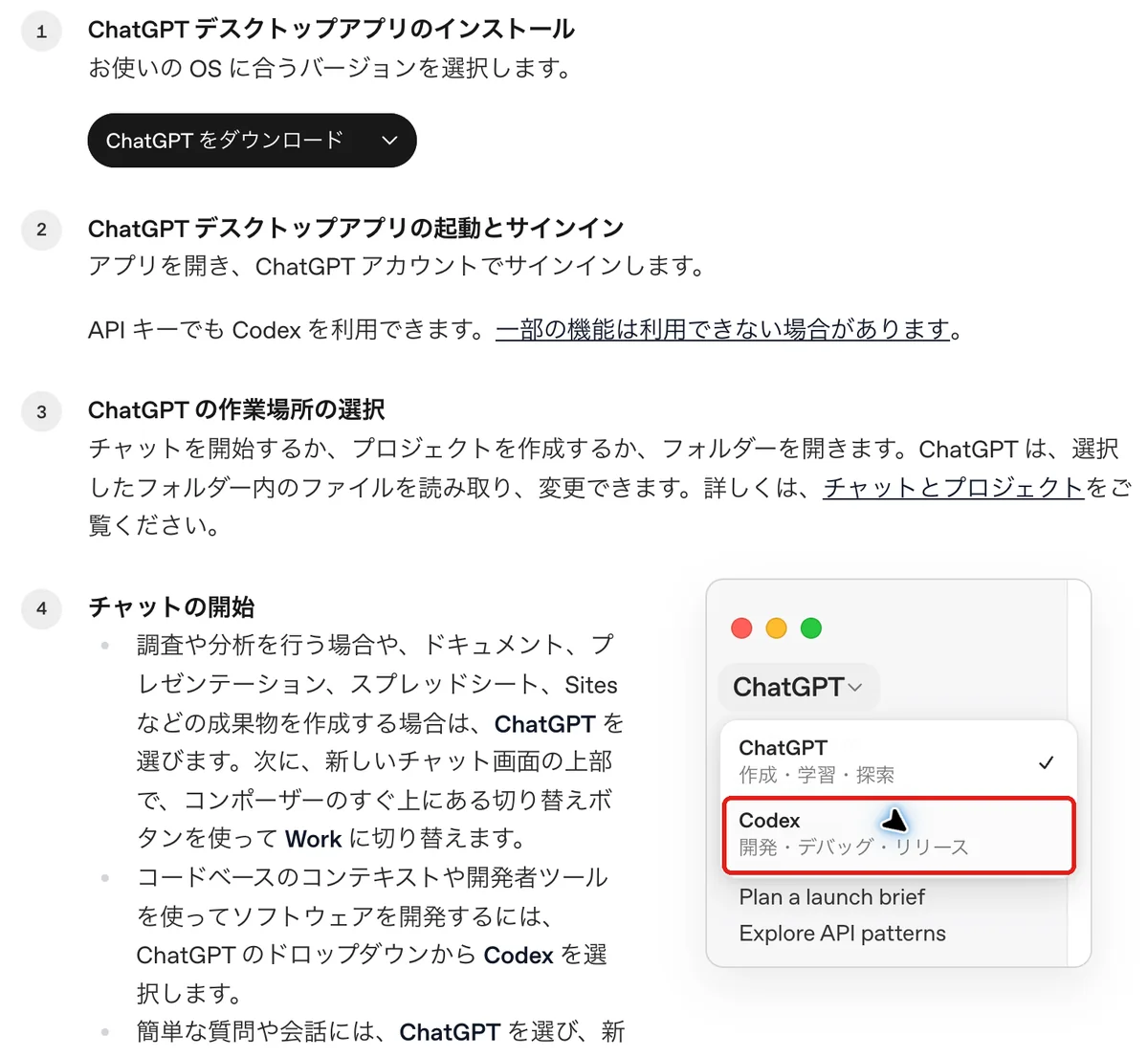
ChatGPT Learn「クイックスタート」(日本語版)。
右の見本の画面で、メニューから Codex を選ぶところを示しています。
このページは OpenAI がAIで訳したものです。
2026年11月22日に当社が撮影。
赤い枠は当社が付けたものです。
サインインのときに、電話番号の確認を求められることがあります。
ターミナルで使うときは、次のコマンドで入れます。
入れたあと、作業するフォルダで codex と入力し、ChatGPT のアカウントでサインインします。
Mac・Linux
curl -fsSL https://chatgpt.com/codex/install.sh | sh
Windows(PowerShell)
powershell -ExecutionPolicy ByPass -c "irm https://chatgpt.com/codex/install.ps1 | iex"
最初の1時間に何を頼むとよいかは、コラム「Claude Code・Codex、最初の1時間でやること。」にまとめています。
毎回守ってほしい決まり(AGENTS.md)は、当社の道具「CLAUDE.md メーカー」で、質問に答えるだけで作れます。
出典:ChatGPT Learn「クイックスタート」「Codex CLI」、OpenAI ヘルプセンター「ChatGPT プランで Codex を使う」(いずれも2026年11月22日確認)
料金:ChatGPT のプランに含まれる
Codex は、ChatGPT のプランに含まれています。
新しく別の契約をする必要はありません。
公式の料金のページの表示は米ドルです。
SCREEN — ChatGPT の個人向けのプラン(Codex の説明つき)
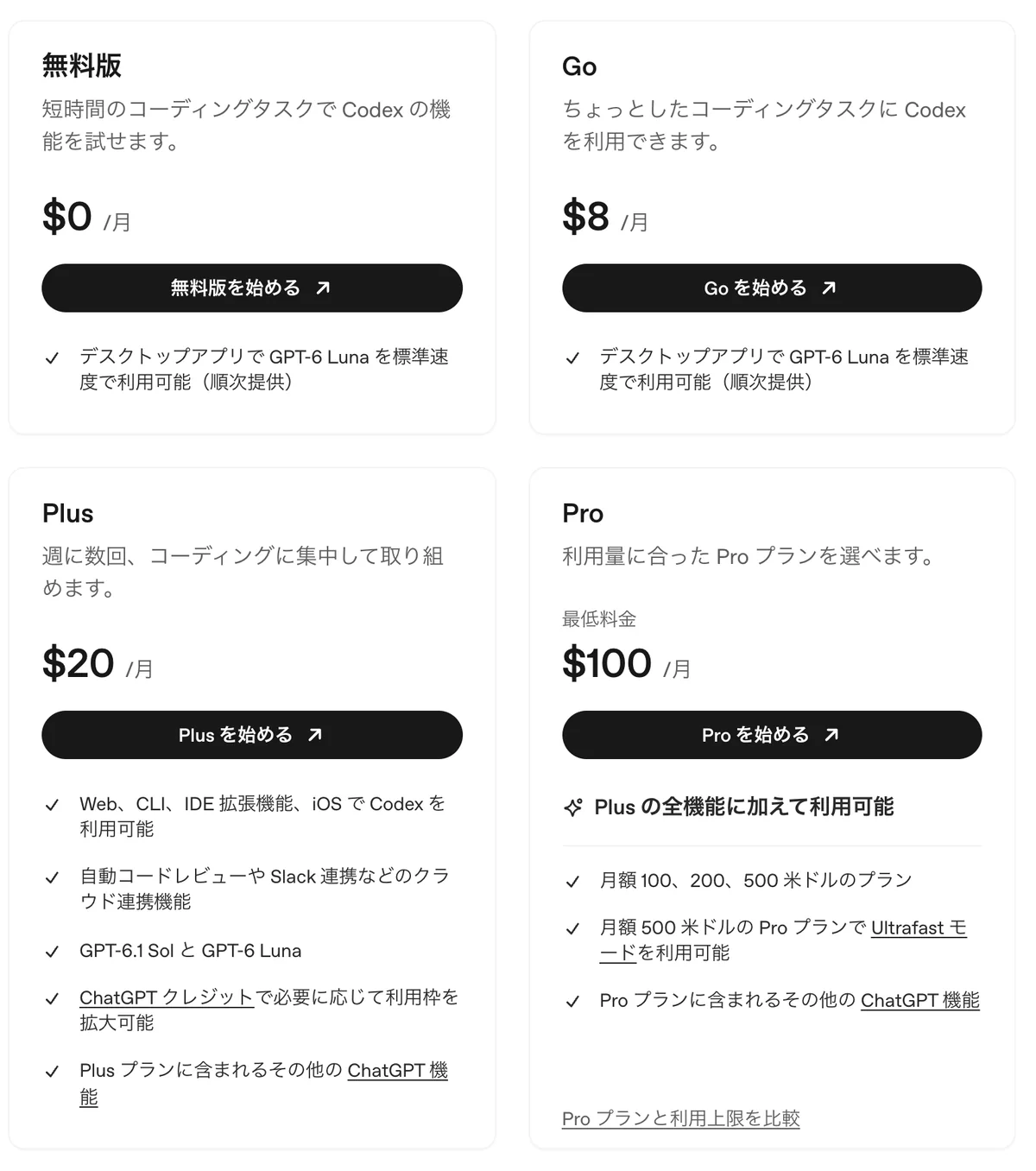
ChatGPT Learn「料金」(日本語版)の「個人向け」。
無料版と Go は、デスクトップアプリでの一部の利用です(順次提供)。
2026年11月22日に当社が撮影。
| プラン | 料金(米ドル) | Codex |
|---|---|---|
| 無料版 | 0ドル | 一部を試せる(デスクトップアプリ・順次提供) |
| Go | 月8ドル | 一部を使える(デスクトップアプリ・順次提供) |
| Plus | 月20ドル | Web・ターミナル・VS Code など・iPhone で使える |
| Pro | 月100ドル・200ドル・500ドルの3段階 | Plus のすべてと、より多い利用枠 |
| Business(会社向け) | 標準の席は1人あたり月25ドル(年払いなら月20ドル) | 使える |
日本から OpenAI の Codex のページを開くと、円で表示されます。
2026年11月22日は、Plus が月3,000円、Pro が月16,800円から、Business が1人あたり月3,050円(2席以上・年払い)でした。
Business を何人から契約できるかは、公式のページで食い違っています。
ヘルプセンターは「1席から始められる」、料金のページは「2人から」です。
契約の前に、OpenAI に確かめてください。
使った分は、Codex と ChatGPT の Work に共通の枠から引かれます。
何回まで、という決まった数はありません。
頼む仕事の大きさや、選ぶモデルで変わります。
出典:ChatGPT Learn「料金」、OpenAI「Codex | OpenAI の AI コーディングパートナー」、OpenAI ヘルプセンター「Managing billing and seats in ChatGPT Business」「About ChatGPT Pro tiers」(いずれも2026年11月22日確認)
任せる前に決める2つ:フォルダと承認の設定
Codex は、ファイルを書きかえられます。
便利な分、任せる前に決めておくことがあります。
1つ目は、開くフォルダです。
任せる仕事のフォルダだけを開き、大事なファイルは先にコピーを取ります。
2つ目は、AIがどこまで人に聞かずに進めてよいかの設定(権限)です。
入力欄の下の権限の設定で選びます。
SCREEN — 権限の選び方(公式のページの見本)
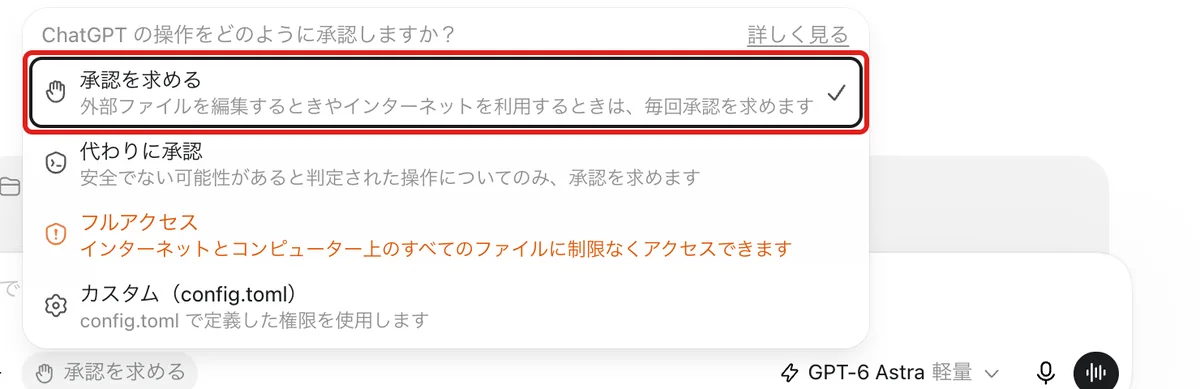
ChatGPT Learn「権限」(日本語版)の中の、説明用の見本のメニュー。
当社が「承認を求める」を選んでから撮りました。
2026年11月22日に当社が撮影。
赤い枠は当社が付けたものです。
| 設定 | 人に聞くとき |
|---|---|
| 承認を求める(おすすめ) | フォルダの外のファイルを編集するときと、インターネットを使うとき、毎回 |
| 代わりに承認 | 安全でないかもしれない、と自動で判定された操作のときだけ |
| フルアクセス | 聞かない。 インターネットとパソコンの中のすべてのファイルに触れる |
OpenAI は、ほとんどの作業は「承認を求める」から始めるよう勧めています。
最初の状態では、Codex はインターネットにつながらず、触れるのはふつう開いたフォルダの中だけです。
気をつけたいのは、開いたフォルダの中のファイルは、聞かずに書きかわることです。
Claude Code の「手動」とは、ここが違います。
だからこそ、任せる仕事のフォルダだけを開き、コピーを取っておきます。
POINT
最初は、大事なファイルのコピーを取った作業用のフォルダを開き、「承認を求める」で始めます。
「フルアクセス」は、インターネットとパソコンの中のすべてのファイルに、制限なく触れる設定です。
任せる範囲が決まるまでは選びません。
出典:ChatGPT Learn「権限」「エージェントの承認とセキュリティ」(いずれも2026年11月22日確認)
入力したファイルは、学習に使われるか
契約で変わります。
| 契約 | 学習に使われるか |
|---|---|
| 個人向け(無料版・Go・Plus・Pro) | 最初は使う設定。 設定で止められる |
| 会社向け(Business・Enterprise) | 最初から使われない |
個人のアカウントで Codex を使うと、ChatGPT の学習の設定が、そのまま Codex の作業にも効きます。
OpenAI のヘルプには、11月の時点でそう書かれています。
それより前のヘルプには、Codex には別の設定があると書かれていました。
場所:ChatGPT の設定 → データコントロール →「モデル改善に協力する」
SCREEN — ChatGPT のデータコントロール
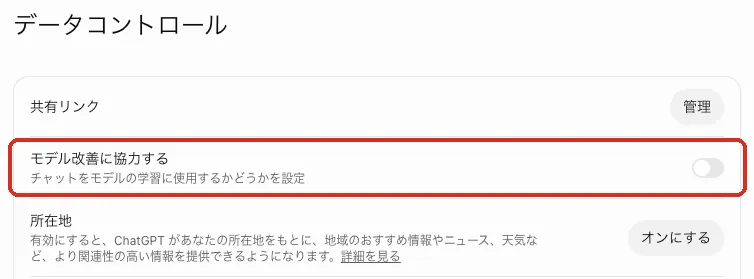
筆者の ChatGPT(個人のアカウント、パソコンの Web版)。
スイッチは、筆者がオフにしたものです。
2026年11月8日に撮影し、設定の部分だけを切り出しています。
赤い枠は当社が付けたものです。
仕事のファイルを渡すなら、個人向けのプランでは、この設定をオフにしてください。
ほかの設定は、コラム「ChatGPTを仕事で使う前の、4つの設定」に書いています。
出典:OpenAI ヘルプセンター「モデルのパフォーマンスを向上させるためのデータの使用方法」「ChatGPT のデータ管理」、ChatGPT Learn「料金」(いずれも2026年11月22日確認)
最近の主な変更(2026年7月〜11月)
Codex は、使えるモデルが次々に新しくなっています。
主な変更です(日付は OpenAI の発表の、米国の日付)。
| 日付 | 変わったこと |
|---|---|
| 7月9日 | Codex のアプリが、ChatGPT のデスクトップアプリにまとまる |
| 9月3日・22日 | 新しいモデル GPT-6 Astra、続いて GPT-6 Sol と Luna |
| 9月29日 | 開発者向けの発表会(DevDay)。 クラウドの作業の環境を、一度作れば使い回せるように。 プログラムの弱点を探す Codex Security を試験提供 |
| 10月26日 | GPT-6.1 Terra。 画像の読み取りと、パソコンの操作に強いモデル |
| 11月17日 | GPT-6.2 Astra と Sol。 難しい仕事は Astra、ふだんの仕事は Sol |
Codex でした作業の流れを、人に見せる機能の紹介です。
仕事の引き継ぎに使えます。
Codex と ChatGPT Work の会話を、読むだけのリンクで人に見せられるようになりました。
できたものの裏にある進め方を見せられるので、プルリクエスト(プログラムの変更の提案)や調べもの、仕事の引き継ぎのときに、背景と考えたことを伝えられます。
原文Shared threads in Codex and ChatGPT Work let you show the process behind your build with a read-only link, giving others the context and reasoning behind a pull request, deep dive, or project handoff.
出典:ChatGPT Learn「新着情報」「ChatGPT & Codex changelog」、X の投稿(いずれも2026年11月22日確認)。
英語の投稿の訳は当社によるもの
よくある質問
コードを書けなくても使えますか?
使えます。
ChatGPT のデスクトップアプリなら、ターミナルを使わずに、フォルダを開いて頼むだけで進められます。
当社でも、表や文書のファイルを扱わせています。
無料で試せますか?
一部を試せます。
ChatGPT の無料プランと Go(月8ドル)でも、デスクトップアプリで Codex の一部を使えると OpenAI は書いています(順次提供)。
Web(クラウド)で使えるのは Plus からです(2026年11月22日確認)。
ChatGPT の Work とは、何が違いますか?
どちらも、作業を任せるAIです。
OpenAI は Work を、Codex で動くエージェントだと紹介しています。
資料・スライド・分析のような仕事は ChatGPT の Work、フォルダの中のファイルやプログラムを扱う仕事は Codex、と大まかに分かれています。
使った分は、同じ枠から引かれます。
Claude Code とは、どちらがいいですか?
当社では、優劣は比べていません。
今 ChatGPT と Claude のどちらを契約しているかで選ぶのが早道です。
Claude Code のことは「Claude Code は、フォルダの作業を任せるAI。」に、同じ頼みごとを両方に通した結果は「Claude Code・Codex、最初の1時間でやること。」に書いています。
会社で使うときは、どの契約がいいですか?
社員みんなで使うなら、会社向けの Business が確かです。
入力したファイルが最初から学習に使われません。
標準の席は1人あたり月25ドル(年払いなら月20ドル)です。
何人から契約できるかは公式のページで食い違っているので、契約の前に確かめてください(2026年11月22日確認)。
正直に書いておくこと
この記事の料金・プランの名前・使える場所・設定の名前は、2026年11月22日に OpenAI の公式のページで確かめたものです。
OpenAI は、この1年で名前と形を何度も変えています。
円の料金は、Codex の製品ページの表示を写したもので、実際の支払額や税の扱いは確かめていません。
ChatGPT Learn の日本語のページは、OpenAI がAIで訳したものです。
「承認を求める」「代わりに承認」「フルアクセス」は、このページの見本と、11月8日に当社の Mac の ChatGPT のアプリ(26.1029.61003)の日本語の画面の文字で見た名前です。
アプリの画面を開いて押しての確認ではありません。
学習の設定の名前「モデル改善に協力する」は、11月8日に筆者のアカウントの Web版の画面で見たものです。
11月22日の OpenAI の日本語のヘルプでは「すべての人のためにモデルを改善する」と書かれていて、名前が変わった可能性があります。
OpenAI の製品ページ(openai.com)は、当社の撮影の道具では開けなかったため、画面写真は ChatGPT Learn のページと、OpenAI が公開している共有用の画像を使いました。
記載の会社名・製品名・ロゴは、各社の商標または登録商標です。
当社は OpenAI と提携しておらず、この記事は OpenAI から依頼されたものでもありません。